












Si tienes Illustrator, Photoshop, Premiere Pro o cualquier otro programa Adobe en inglés y quieres pasarlo a español sin reinstalarlo, este método te encantará. En este tutorial te enseño cambiar idioma a todos los programas Adobe usando el programa Simi, compatible con todas las versiones de Adobe 2023, 2024 y 2025.
💡 ¿Qué es Simi?
Simi es una pequeña herramienta creada por Leandro Pérez que te permite cambiar el idioma de cualquier programa de Adobe de forma automática. Funciona tanto en Windows como en macOS, detecta la versión instalada y aplica el idioma que elijas (por ejemplo, de inglés a español o viceversa).
⚙️ Paso 1: Descarga y extrae el archivo Simi
-
Descarga el archivo ZIP desde el enlace oficial del video.
-
Haz clic derecho sobre él y selecciona “Extraer todo”.
-
Abre la carpeta Simi y luego la subcarpeta BIN.
-
Allí verás la aplicación llamada Simi.exe.
🧩 Paso 2: Ejecuta Simi como administrador
-
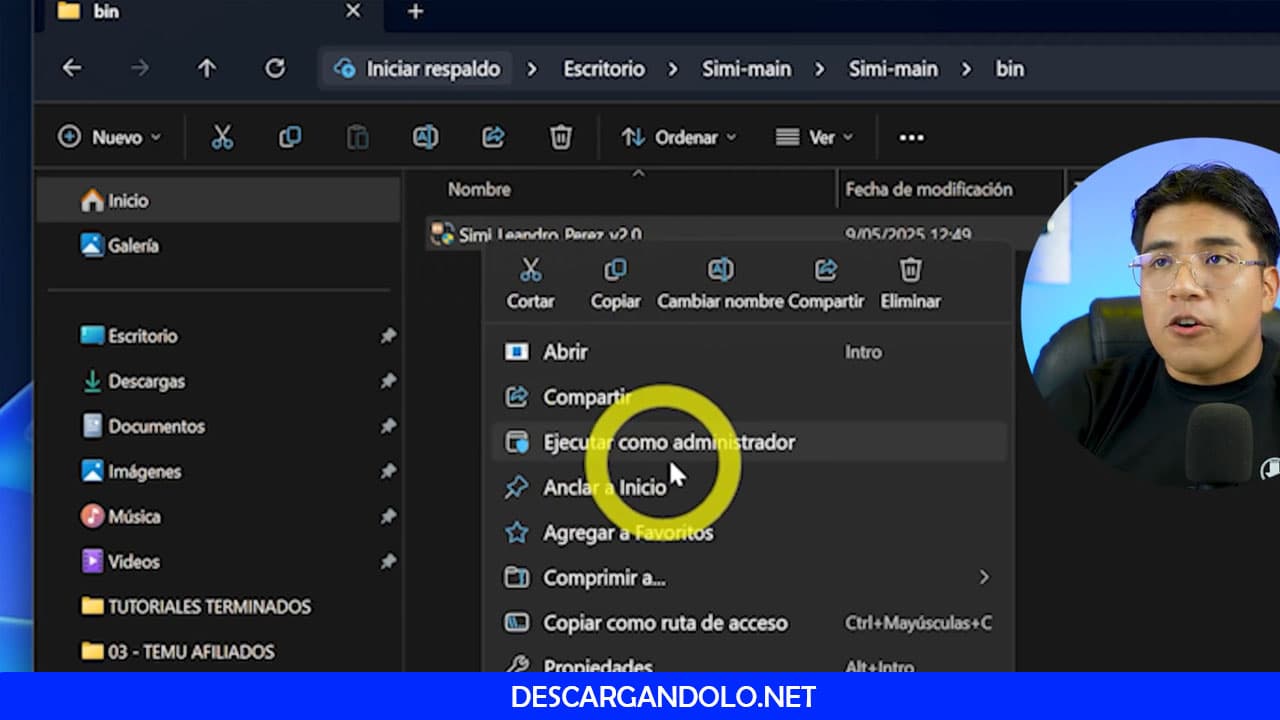
Haz clic derecho sobre el archivo Simi.exe.
-
Selecciona “Ejecutar como administrador”.
-
Si Windows muestra una advertencia, presiona “Más información” → “Ejecutar de todas formas”.
-
Si te pide permisos, acepta.
💬 En el video explico que algunos antivirus pueden marcarlo como potencialmente peligroso, pero ya fue verificado en VirusTotal y es completamente seguro. En caso de que no se ejecute, puedes desactivar temporalmente el antivirus para completar el proceso.
🌍 Paso 3: Elige el idioma que quieres aplicar
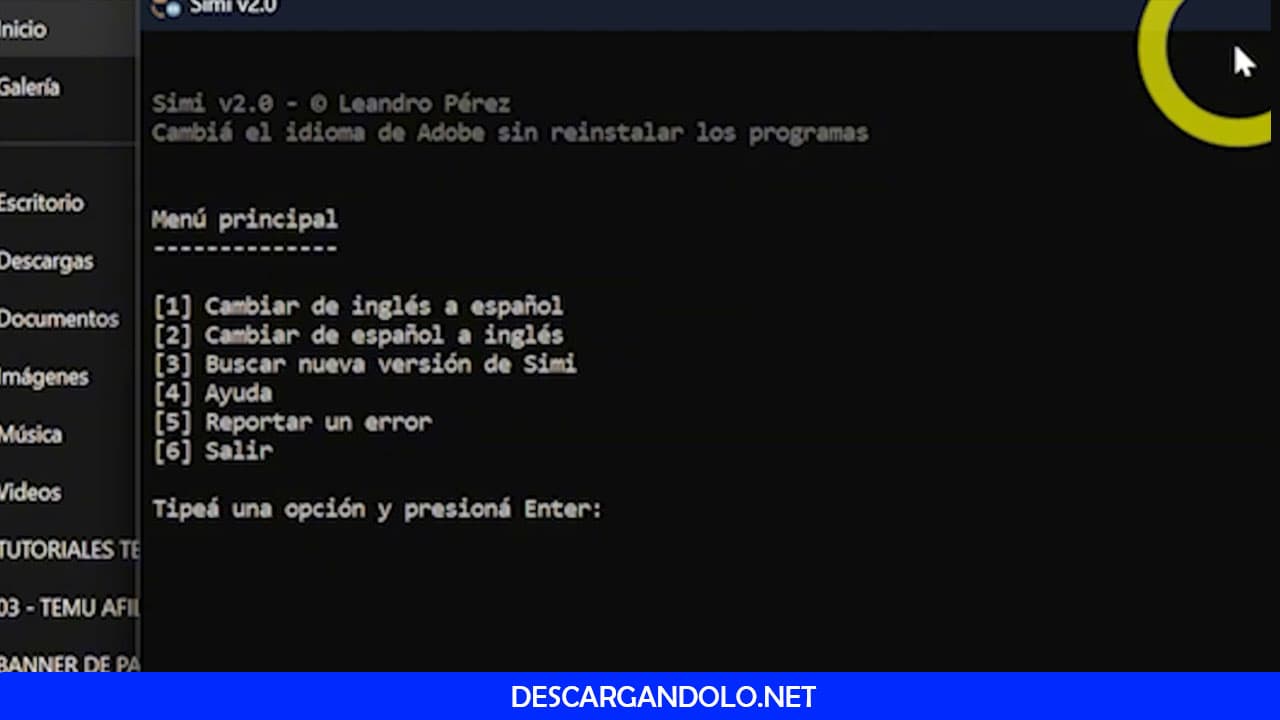
Una vez abierto Simi, verás una ventana con varias opciones:
-
Presiona la tecla 1 si quieres cambiar de inglés a español.
-
Presiona la tecla 2 si quieres cambiar de español a inglés.
Luego, Simi te mostrará las versiones de Adobe instaladas en tu equipo (por ejemplo, 2025, 2024, 2023…). Selecciona la que desees usando el número correspondiente y presiona Enter.
🎨 Paso 4: Selecciona el programa Adobe
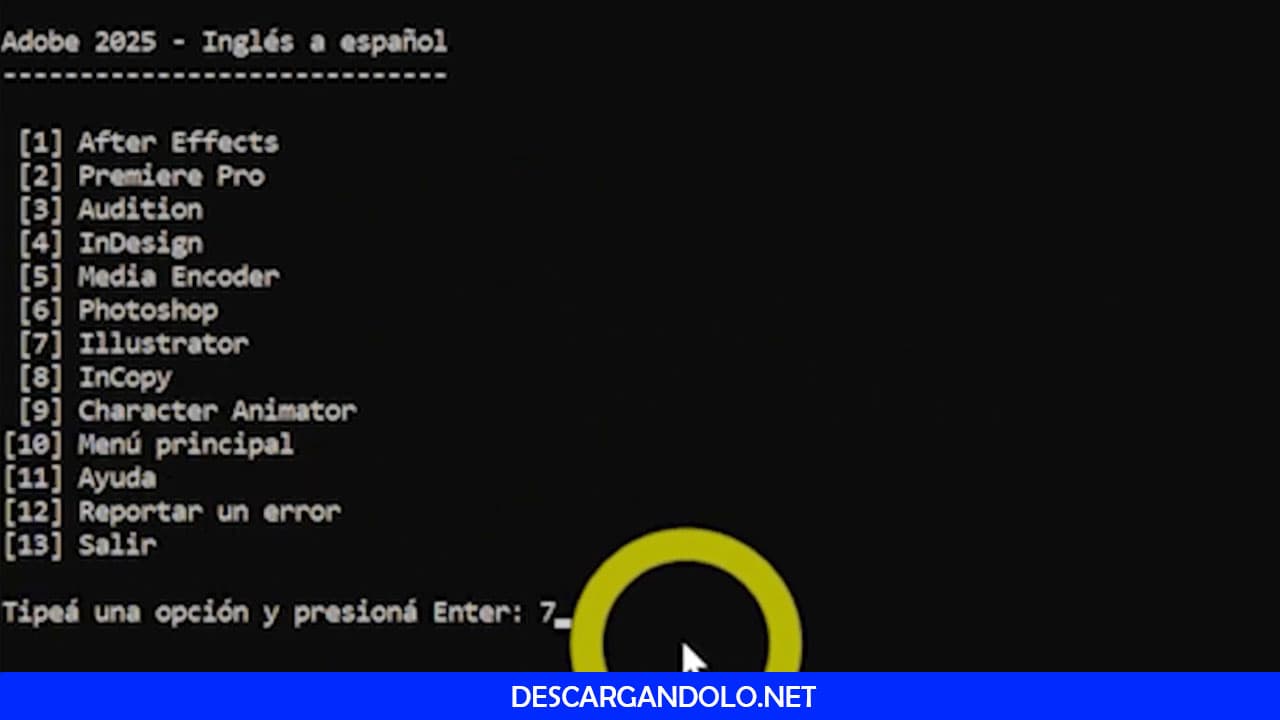
A continuación, Simi te mostrará una lista de programas detectados (Photoshop, Illustrator, Premiere, After Effects, etc.). Solo tienes que elegir el número del programa que quieres traducir (por ejemplo, “7” para Illustrator) y presionar Enter.
💾 Paso 5: Espera la instalación del idioma
Simi descargará automáticamente los archivos necesarios y aplicará el nuevo idioma en la ruta donde tienes instalado el programa. Una vez termine, aparecerá un mensaje indicando que el idioma se cambió correctamente.
✅ Paso 6: Verifica el cambio
-
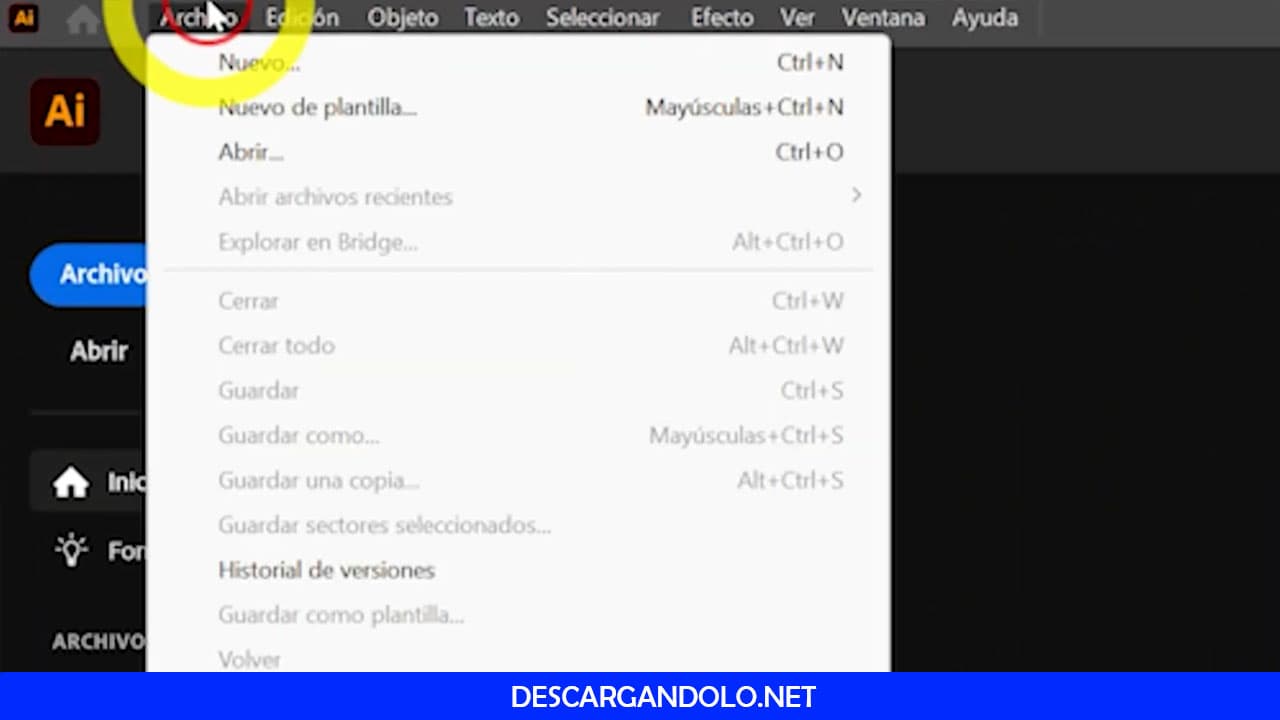
Abre el programa Adobe que cambiaste (por ejemplo, Illustrator 2025).
-
Verás que toda la interfaz ya está en español: menús, herramientas y paneles.
-
Si lo prefieres, también puedes cambiarlo de nuevo al inglés repitiendo el proceso y eligiendo la opción 2.
🧠 Consejo adicional
Si por alguna razón Simi no funciona en tu versión de Adobe, puedes usar el método oficial:
-
Desinstala el programa desde Creative Cloud.
-
Cambia el idioma en Preferencias → Aplicaciones → Idioma de instalación.
-
Reinstala la aplicación.
Pero en la mayoría de los casos, Simi soluciona el problema sin tener que reinstalar nada.
📹 Mira cómo lo hice paso a paso en video:
🎬 ✅ Cambiar IDIOMA Adobe FÁCIL y RÁPIDO (Illustrator, Photoshop, Premiere Pro, etc.)
💬 Conclusión
Cambiar el idioma en tus programas Adobe nunca fue tan fácil. Con Simi, puedes hacerlo en cuestión de segundos sin reinstalar ni modificar archivos manualmente. Funciona en todas las versiones recientes y es ideal si trabajas con varias apps de Adobe al mismo tiempo.



Agregar comentario