











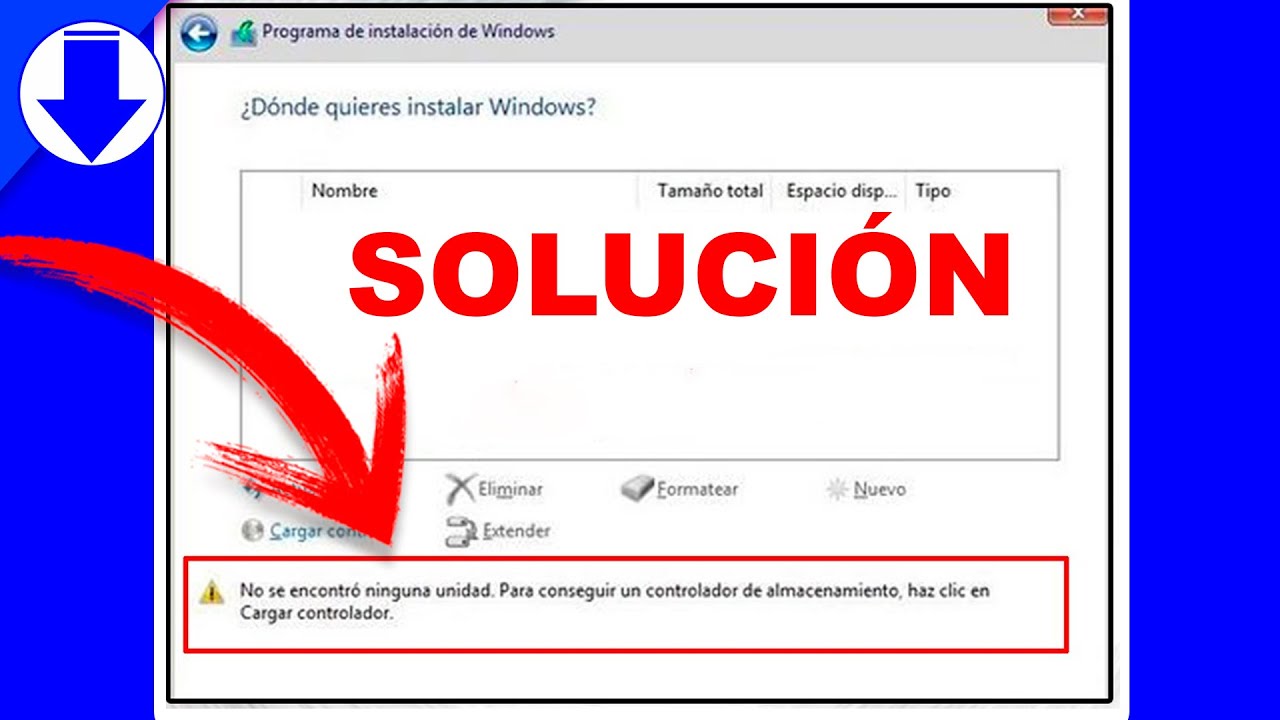

Cuando estaba instalando la última versión de Windows 11, me encontré con un problema que seguro tú también estás enfrentando ahora: el sistema lanza el error “No se encontró ninguna unidad. Para conseguir un controlador de almacenamiento, haz clic en Cargar controlador”. Y lo peor: no aparece ningún disco duro para continuar la instalación.
Después de probar varias soluciones, encontré la manera exacta para solucionarlo y hoy te la comparto paso a paso.
🔧 Paso a paso: Solucionar “no se encontró ninguna unidad conseguir controlador Windows”
1. Descarga el controlador adecuado
- Dirígete a la descripción del video o visita descargandolo.net donde dejo el link directo a MEGA para descargar los drivers.
- El archivo está comprimido en formato
.zip. Haz clic en Descargar.
2. Extrae los archivos del controlador
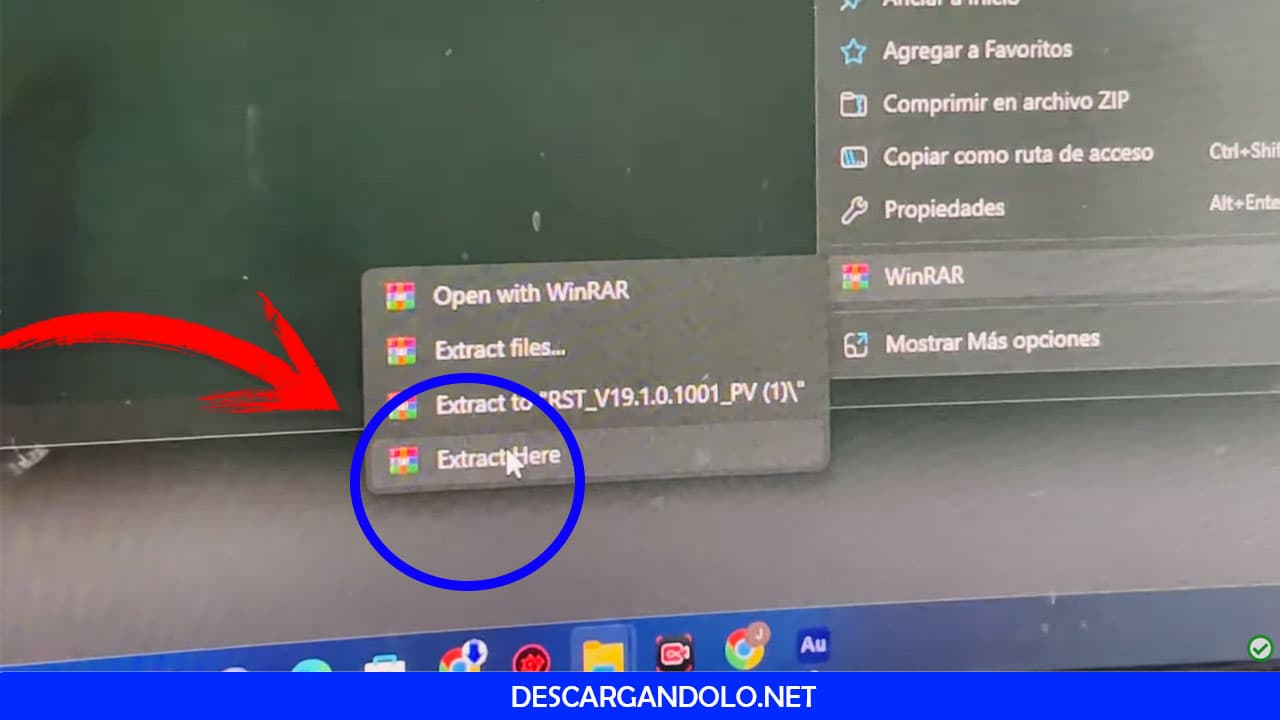
- Una vez descargado, haz clic derecho sobre el archivo ZIP.
- Selecciona Extraer aquí.
- Te aparecerá una carpeta con varios archivos dentro.
3. Copia los drivers a tu USB
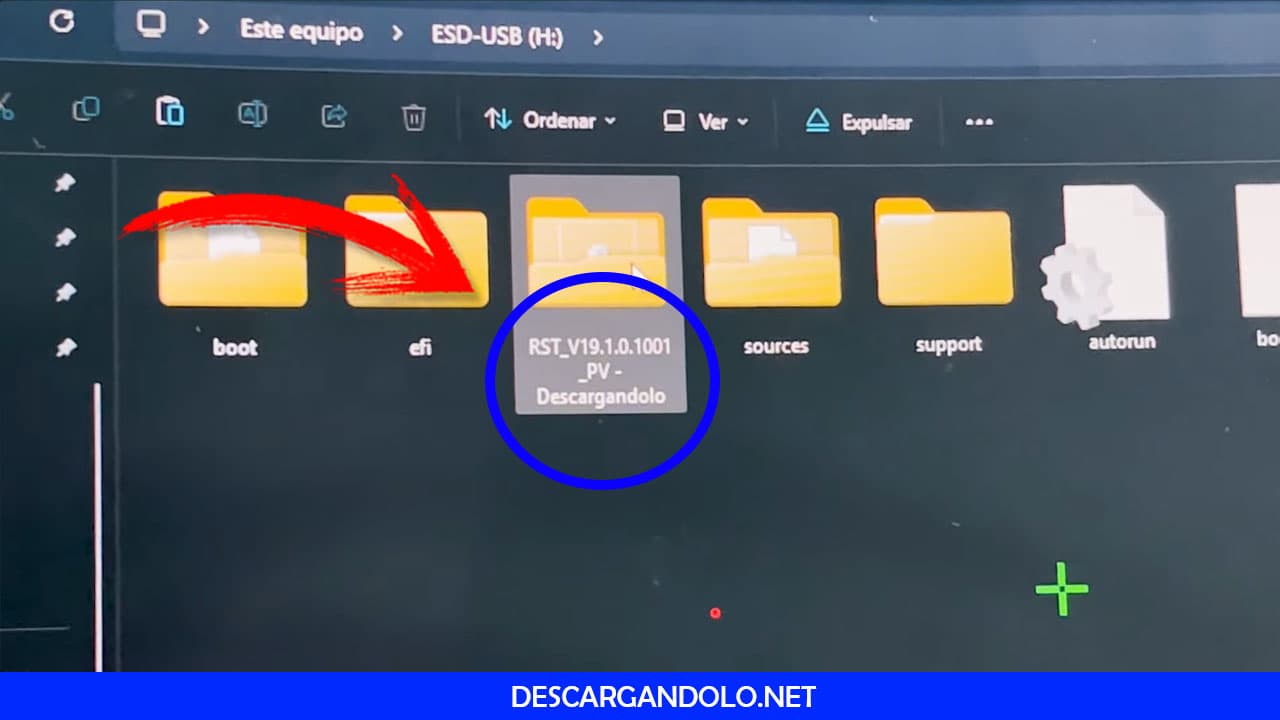
- Copia la carpeta descomprimida.
- Pégala en la raíz de la memoria USB desde donde estás instalando Windows 11.
4. Instala el controlador desde la instalación de Windows
- En la pantalla donde aparece el error, conecta tu USB.
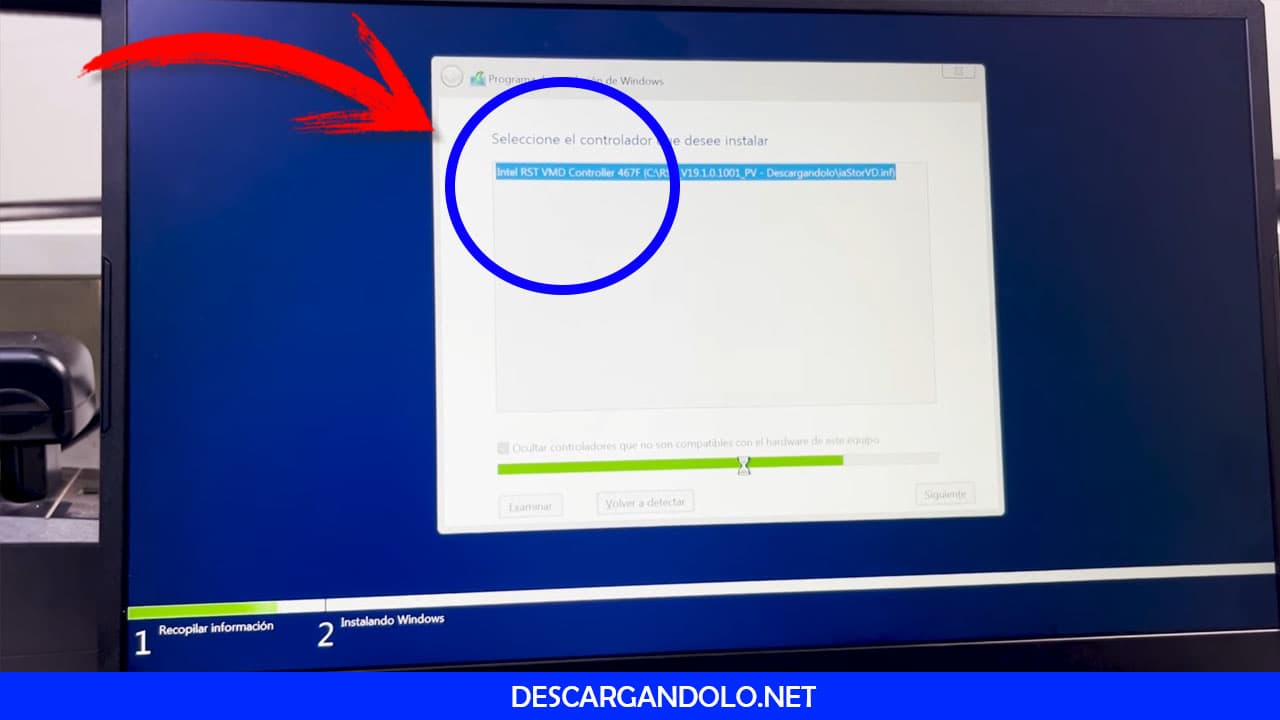
- Haz clic en Cargar controlador.
- Luego clic en Examinar.
- Selecciona la carpeta que copiaste.
- Presiona Aceptar y luego Siguiente.
- Windows comenzará a cargar los controladores (esto puede tardar unos minutos).
5. Verifica que las unidades aparezcan
- Una vez cargado el controlador, verás que ahora sí se muestran las unidades/discos.
- ¡Listo! Ya puedes continuar con la instalación normalmente.
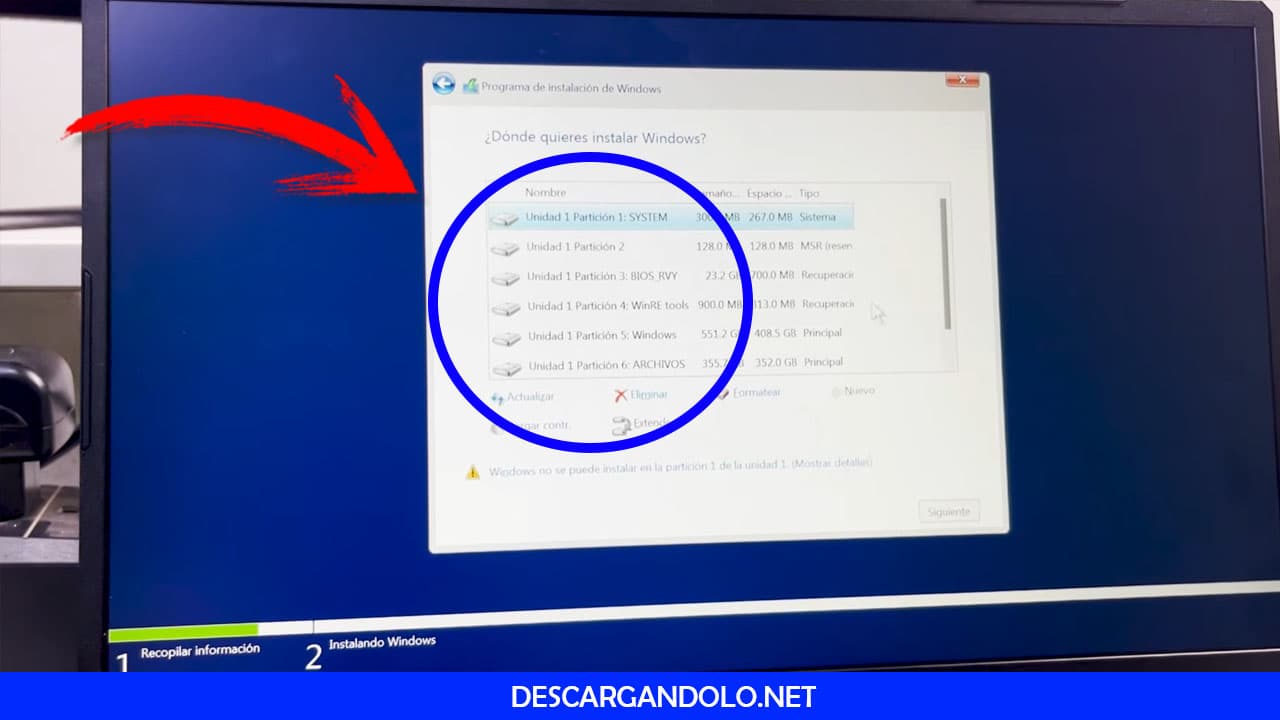
📹 Mira cómo lo hice paso a paso en video:
He preparado un vídeo explicando el paso a paso de como solucionar le problema: “no se encontró ninguna unidad conseguir controlador windows”, puedes verlo en el siguiente enlace.
🧰 Enlaces útil relacionados:
- Si tu error persiste, te recomiendo verificar los requisitos de Windows 11: Requisitos de Windows 11
- Aprende a crear un USB booteable con Windows 11.


Agregar comentario