










¿Quieres descargar ChatGPT para PC y abrirlo desde el escritorio? Aquí tienes los enlaces oficiales y una guía sencilla para instalarlo en Windows. Elige la aplicación que necesitas, completa la instalación e inicia sesión con tu cuenta.
Descargar ChatGPT para Windows
Ir a la descarga oficial de ChatGPT
Descargar ChatGPT Classic para Windows
El primer botón abre la página de OpenAI. El segundo enlaza al instalador de Microsoft que OpenAI ofrece para Classic. Los archivos se obtienen de sus servidores oficiales. Los enlaces externos se abren en una nueva pestaña.
¿Qué versión de ChatGPT debo elegir?
La página de OpenAI ofrece la nueva aplicación de escritorio ChatGPT y también enlaces para ChatGPT Classic, el nombre de la aplicación anterior. La nueva reúne Chat, Work y Codex; Classic sigue recibiendo soporte. Si instalas por primera vez, empieza por el botón de descarga oficial y elige Windows.
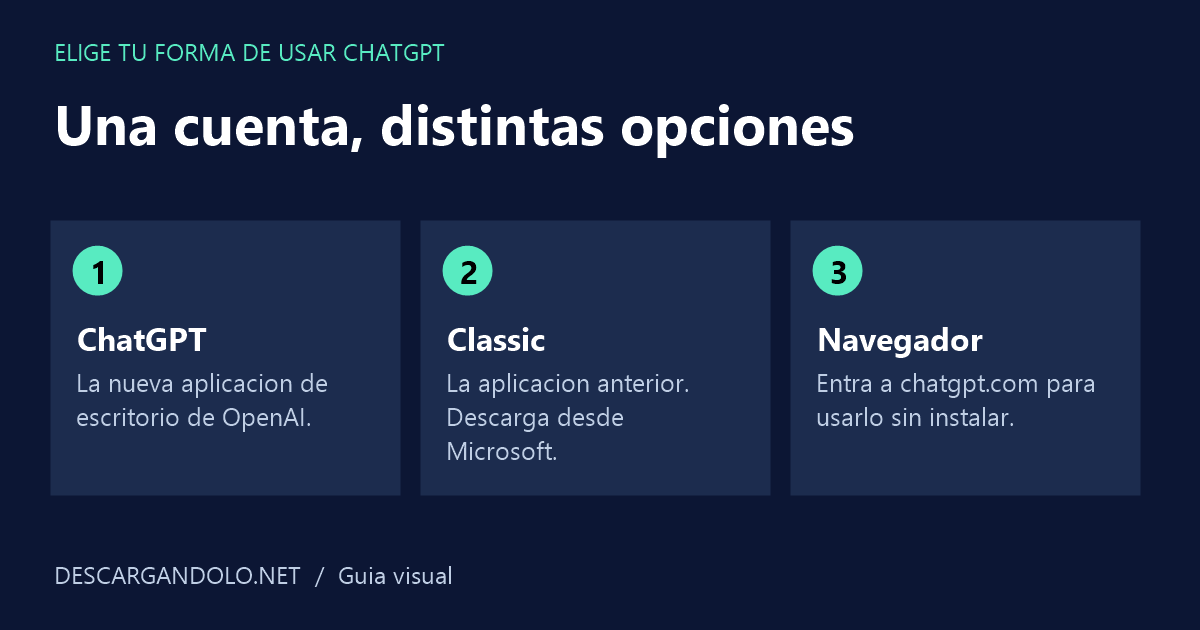
Si ya utilizabas la aplicación anterior, puedes seguir el aviso que aparece en ella para pasar a la nueva. Inicia sesión con la misma cuenta. Es posible que ambas aplicaciones queden instaladas en tu equipo. Más información sobre ChatGPT y Classic en OpenAI.
Cómo descargar e instalar ChatGPT para PC paso a paso
1. Abre la página de descarga oficial
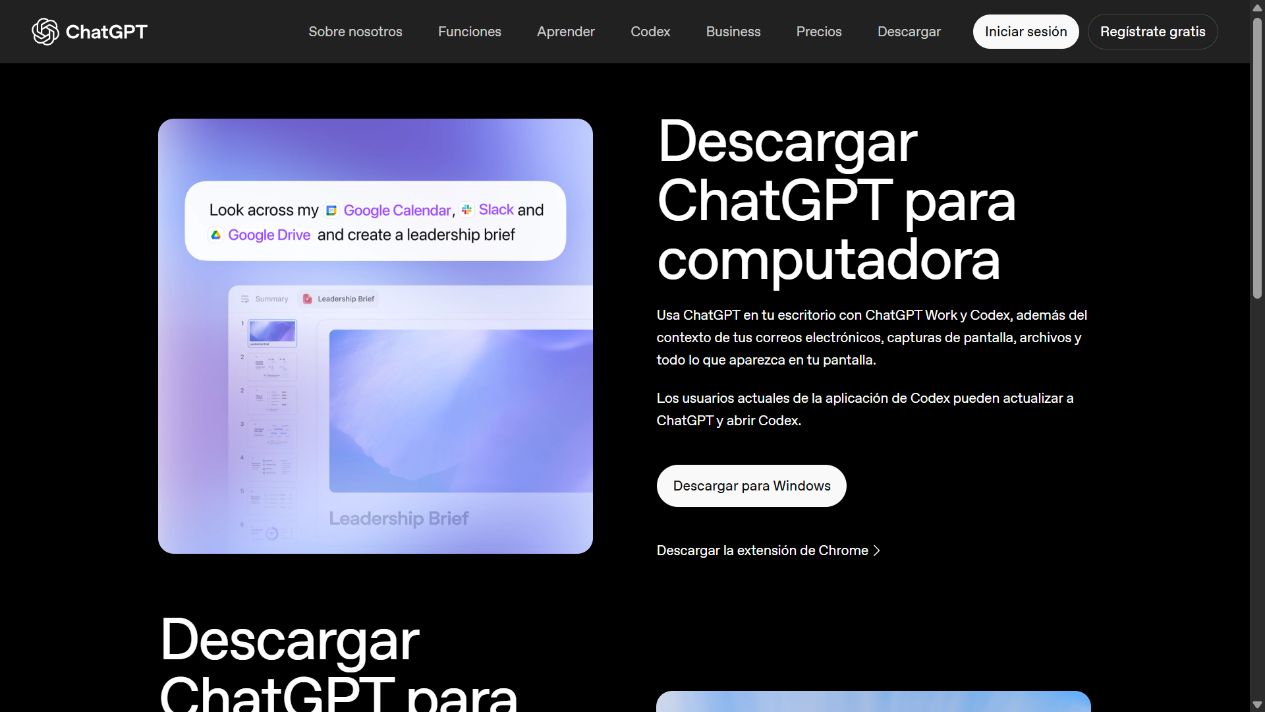
Pulsa el primer botón de esta guía o entra en chatgpt.com/download. Busca el botón Descargar para Windows, como muestra la captura. Comprueba que estás en el dominio oficial antes de continuar.
2. Descarga la versión para Windows
Selecciona la opción correspondiente a tu PC y sigue las indicaciones de la página. Espera a que termine la descarga. Si prefieres Classic, utiliza el segundo botón: es el enlace de Microsoft publicado en la página oficial de OpenAI.
3. Abre el instalador
Busca el archivo en la lista de descargas del navegador o en la carpeta Descargas. Ábrelo y sigue las instrucciones que aparezcan. Si el proceso te lleva a Microsoft Store, continúa desde la ficha oficial. Los textos de los botones pueden cambiar según la versión.
4. Inicia sesión en ChatGPT
Abre la aplicación instalada y utiliza el mismo método con el que accedes a tu cuenta de ChatGPT. Si tienes activada la verificación en dos pasos, completa esa comprobación. No necesitas crear otra cuenta si ya tienes una.
5. Prueba tu primera conversación
Escribe una petición sencilla, por ejemplo: “Ayúdame a organizar mis tareas de mañana en una lista por prioridad”. Añade detalles para que la respuesta se adapte a lo que buscas y revisa el resultado antes de utilizarlo.
Cómo descargar ChatGPT Classic desde Microsoft
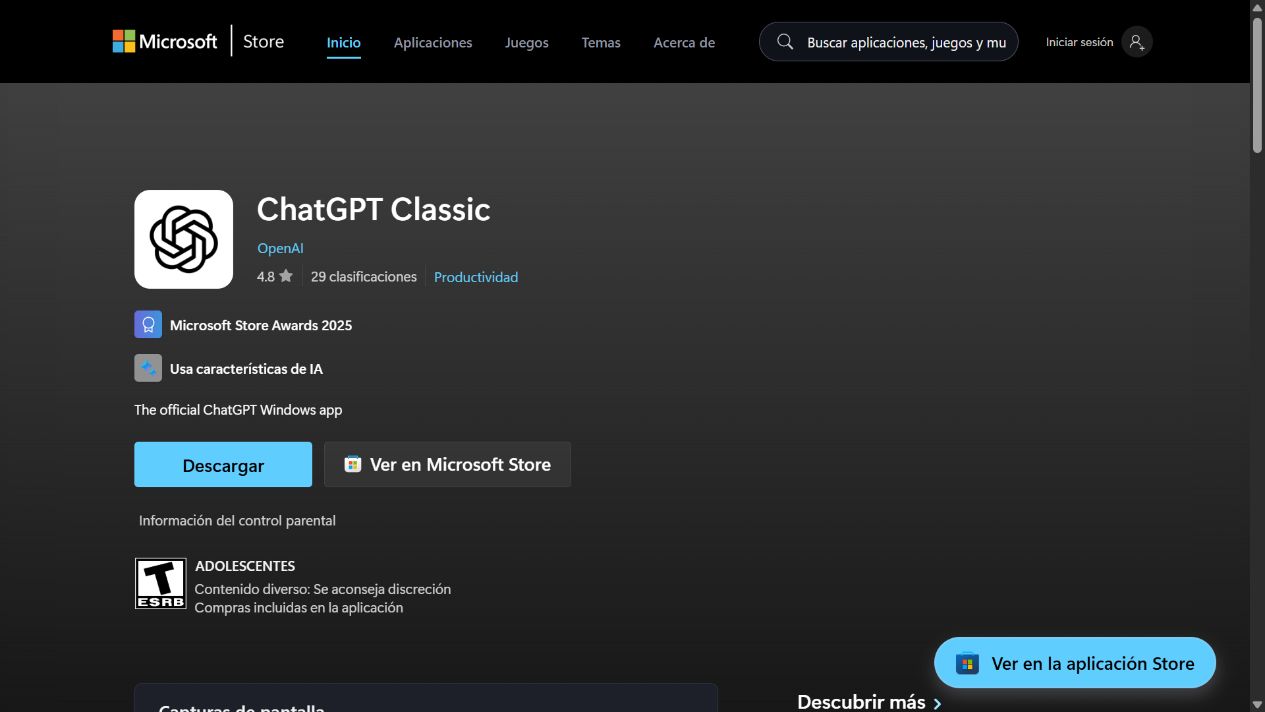
Si necesitas la aplicación anterior, abre la ficha oficial de ChatGPT Classic. Comprueba que el editor sea OpenAI. Puedes pulsar Descargar ChatGPT Classic o Ver en Microsoft Store y continuar con las instrucciones de instalación. El botón de Classic al inicio de esta guía también enlaza al instalador oficial de Microsoft.
Requisitos: comprueba la compatibilidad antes de instalar
Consulta los requisitos que indique la descarga elegida. La ayuda de OpenAI para la aplicación distribuida mediante Microsoft Store señala Windows 10, versión 17763.0 o posterior, con arquitectura x64 o ARM64. No tomes ese dato como requisito confirmado de todos los instaladores de la nueva aplicación. Consulta la ayuda oficial para Windows.
Para comprobar tu versión de Windows, pulsa Windows + R, escribe winver y acepta. Para ver la arquitectura, consulta Configuración → Sistema → Acerca de → Tipo de sistema. Compara esos datos con los requisitos de la versión que vas a instalar; no basta con que el equipo se anuncie como una PC con Windows.
¿Y si no puedo instalar ChatGPT?
- No aparece la descarga: vuelve a abrir la página oficial y comprueba que terminó de cargar.
- El equipo no es compatible: revisa los requisitos del instalador y utiliza el navegador como alternativa.
- Es una PC del trabajo: consulta al administrador si la instalación de aplicaciones está restringida.
- No puedes entrar a tu cuenta: comprueba que usas el mismo método de acceso y completa la verificación si se solicita.
Preguntas frecuentes sobre ChatGPT para PC
¿Se puede usar ChatGPT gratis?
Sí. ChatGPT ofrece un plan gratuito con límites de uso. Los planes de pago amplían el acceso a determinadas funciones y la capacidad disponible. Instalar la aplicación no convierte tu cuenta en una suscripción de pago. Consulta los planes oficiales de ChatGPT para comparar lo que incluye cada opción.
¿Necesito una cuenta nueva para usarlo en Windows?
No. Si ya tienes una cuenta, inicia sesión con el mismo método de acceso. La aplicación puede pedirte que confirmes tu identidad antes de continuar.
Usar ChatGPT en PC sin descargar nada
También puedes abrir ChatGPT desde el navegador. Esta opción permite empezar sin instalar la aplicación en el equipo.
Cuando ya puedas entrar, visita nuestra lista de instrucciones y ejemplos para ChatGPT para practicar con nuevas ideas.
Enlaces y documentación revisados el 8 de septiembre de 2026. Las funciones disponibles dependen de la versión y del acceso de tu cuenta. Referencia de descarga: OpenAI.