











Hace unos días me topé con un problema bastante frustrante al querer instalar Windows 11 en una laptop que, en teoría, funcionaba bien. Todo iba normal hasta que apareció el temido mensaje “Este equipo no cumple actualmente los requisitos del sistema de Windows 11” En este artículo te voy a contar exactamente qué hice para solucionarlo, paso a paso, sin programas raros y sin complicaciones. Si estás en la misma situación, esto te va a funcionar.
🔍 ¿Por qué aparece este mensaje de error?
Windows 11 tiene requisitos de hardware más exigentes que versiones anteriores. Si tu equipo no tiene alguno de los siguientes elementos activados o disponibles, verás este mensaje:
- TPM 2.0 (Módulo de plataforma segura)
- Secure Boot (Arranque seguro)
- Procesador no soportado oficialmente
Sin embargo, eso no significa que no puedas instalar Windows 11, solo que debes hacer algunos ajustes.
⚡ Mi caso real: lo que hice para saltar el error
Estaba instalando Windows 11 desde un USB booteable, y justo cuando iba a iniciar la instalación, me saltó el error de que el equipo no cumple los requisitos. Entonces hice lo siguiente:
✍️ Paso 1: Cerrar y reiniciar el instalador
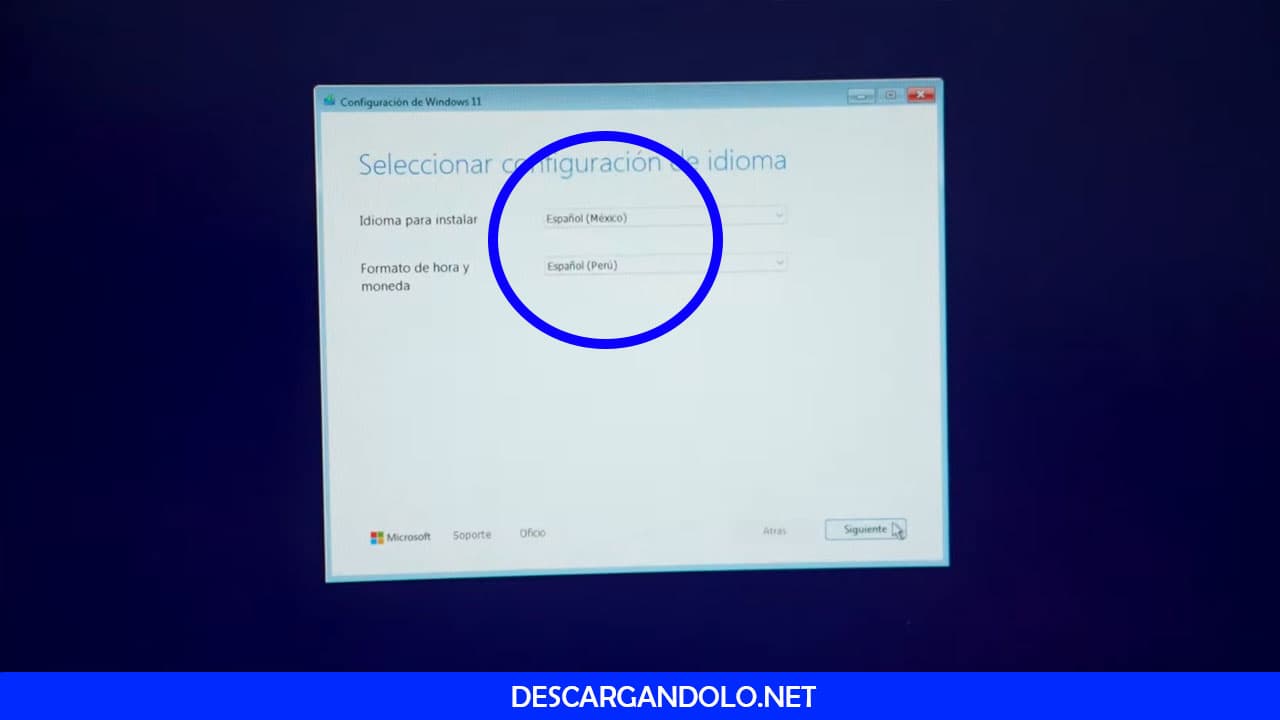
Cerré la ventana de error y dejé que la computadora se reinicie. Luego, volvió a abrirse la pantalla de configuración de idioma. Seleccioné mi idioma, país y teclado como de costumbre.
⌨️ Paso 2: Abrir el editor del registro (regedit)
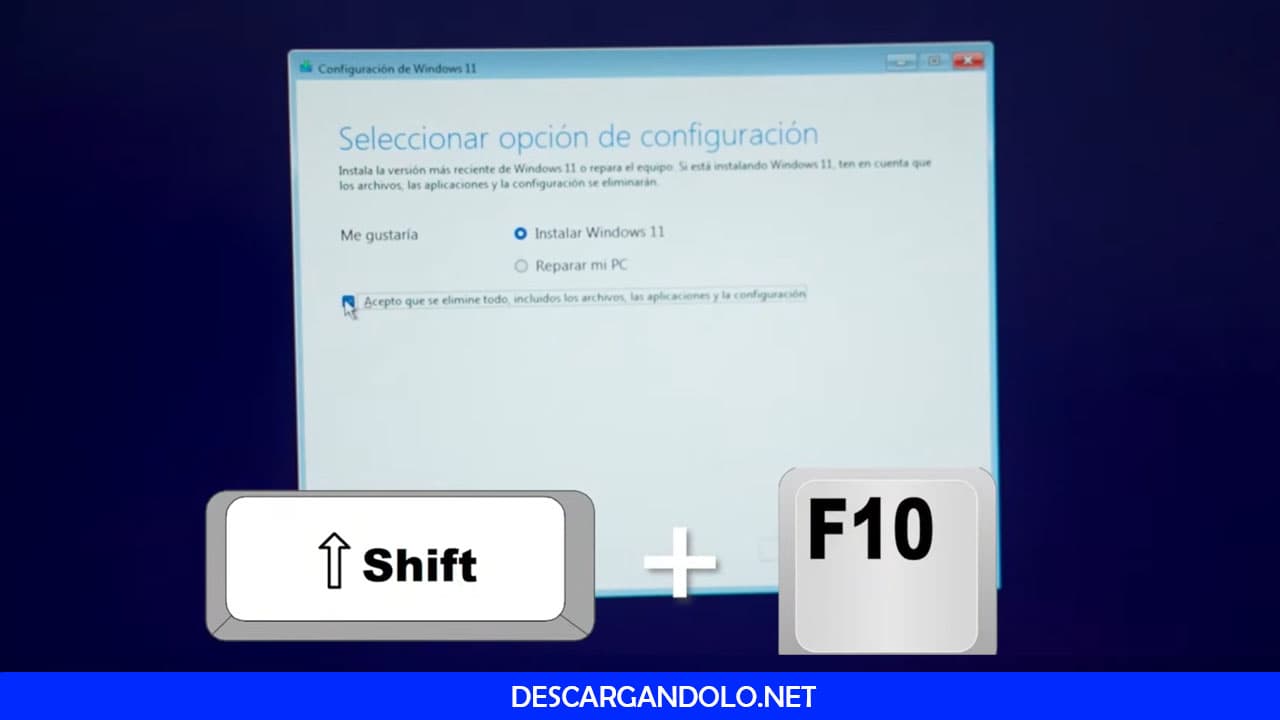
Presioné Shift + F10 para abrir la consola de comandos.
“Presionamos Shift + F10 consecutivamente, y se nos abrirá una ventana negra. Ahí escribimos
regedity presionamos Enter.”
Esto abre el Editor de registro de Windows.
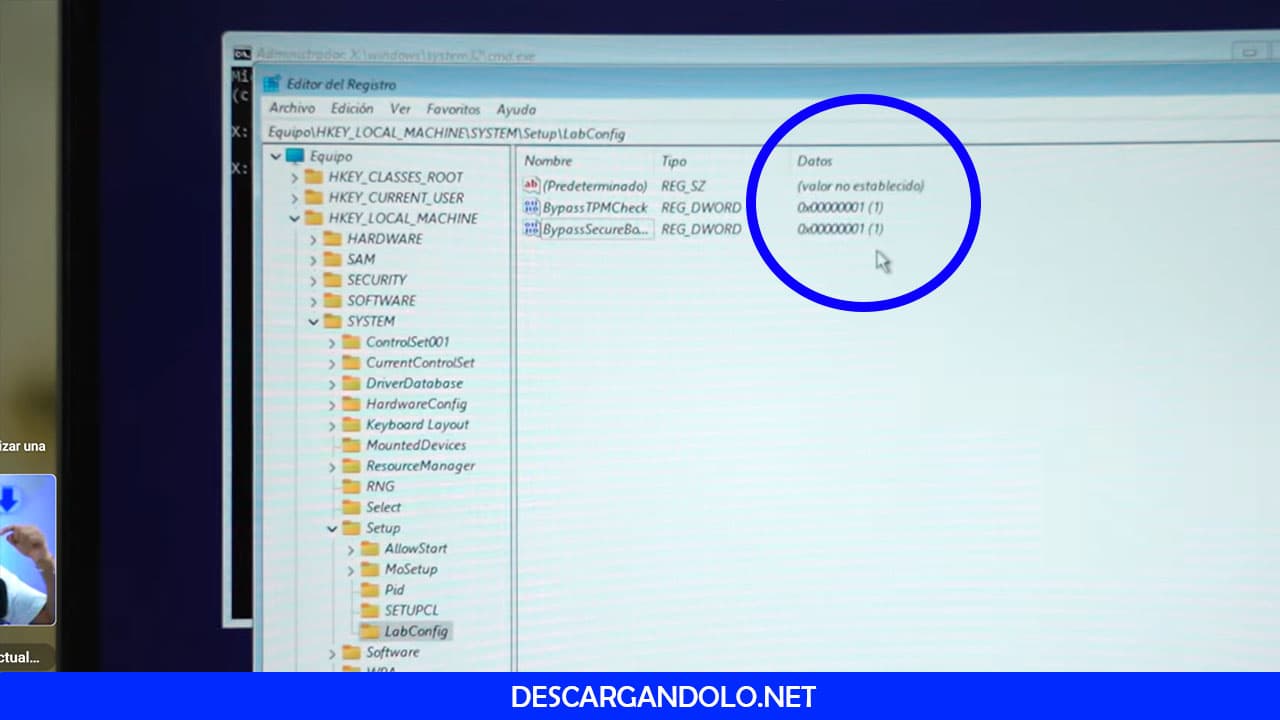
🔢 Paso 3: Crear la clave que desbloquea la instalación
En el editor, hice lo siguiente:
- Fui a la ruta:
HKEY_LOCAL_MACHINE > SYSTEM > Setup
- Dentro de
Setup, hice clic derecho y creé una nueva clave llamada:
LabConfig
- Dentro de
LabConfig, creé dos nuevos valores DWORD (32 bits):BypassTPMCheckBypassSecureBootCheck
- Le di doble clic a cada uno y cambié su valor a 1.
“Debería quedar algo así: dos entradas con el valor 1. Esto le dice al instalador que ignore la verificación de TPM y Secure Boot.”
📹 Mira cómo lo hice paso a paso en video:
Aquí te dejo el tutorial completo que subí a YouTube con todo el procedimiento explicado visualmente:
🚀 Paso 4: Continuar con la instalación normalmente
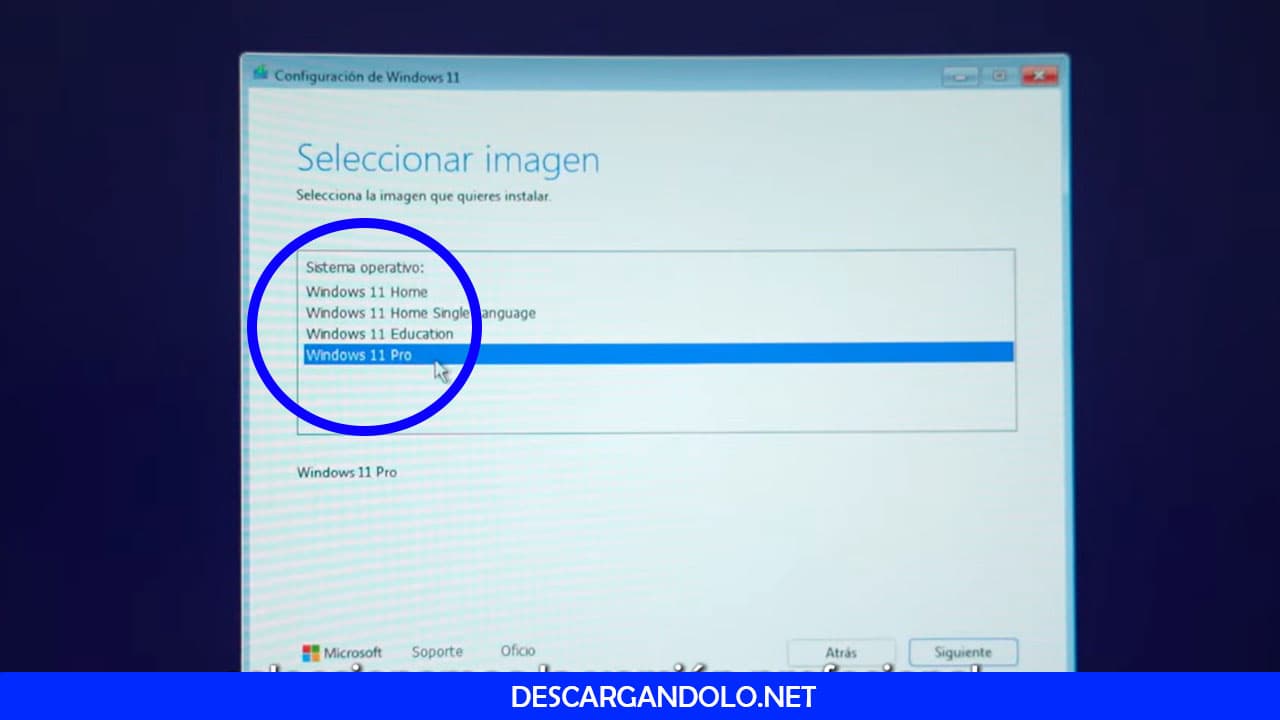
Una vez hecho eso, cerré el editor del registro, también la consola, y regresé al instalador. Volví a marcar la opción de Instalar Windows 11, acepté los términos y seguí los pasos normalmente.
“Marcamos que no tenemos clave de producto, seleccionamos Windows 11 Pro, y aceptamos los términos. Desde ahí, el instalador ya no lanza el error.”
🚫 ¡Ojo! Esto sólo funciona con instalaciones limpias
Este método solo funciona si estás haciendo una instalación desde cero (formateando). Si estás intentando actualizar desde Windows 10, deberás usar otras herramientas como Rufus o instalar con imagen modificada.
También es importante saber que Microsoft no recomienda instalar Windows 11 en hardware no compatible, aunque en la práctica muchos lo usamos sin problemas.
✅ Resultado final
Gracias a este método, logre instalar Windows 11 sin errores. Todo funciona con normalidad: WiFi, sonido, drivers, actualizaciones. El sistema reconoce el equipo como si fuera 100% compatible.
“Ahora sí, Windows 11 se instaló sin problemas. Todo fluido, sin errores. Y lo mejor: sin complicarme con herramientas externas.”
☑️ Conclusión: si no cumple, lo puedes forzar
Si ves el mensaje “Este equipo no cumple actualmente los requisitos del sistema de Windows 11”, no te preocupes. Con este truco sencillo desde el registro, puedes continuar con la instalación sin bloquearte por los requisitos.
Espero que mi experiencia te sirva para resolver el proble


Agregar comentario