











Hace unos días encendí mi computadora y de pronto noté algo extraño: no se escuchaba ningún sonido. No era un tema del volumen, ni de los parlantes. Simplemente, no había audio. Después de buscar y probar muchas cosas, encontré la solución. Aquí te cuento todo lo que hice para resolverlo, paso a paso.
¿Por qué no se escucha el audio en tu PC?
Cuando esto pasa, puede deberse a varias causas: desde un problema físico con los altavoces o audífonos, hasta una configuración mal hecha o un fallo en los controladores de audio.
Lo primero que hice fue descartar que los parlantes estén mal conectados o que no estén funcionando. Usé otros audífonos para estar seguro.
Verifica el volumen y el hardware
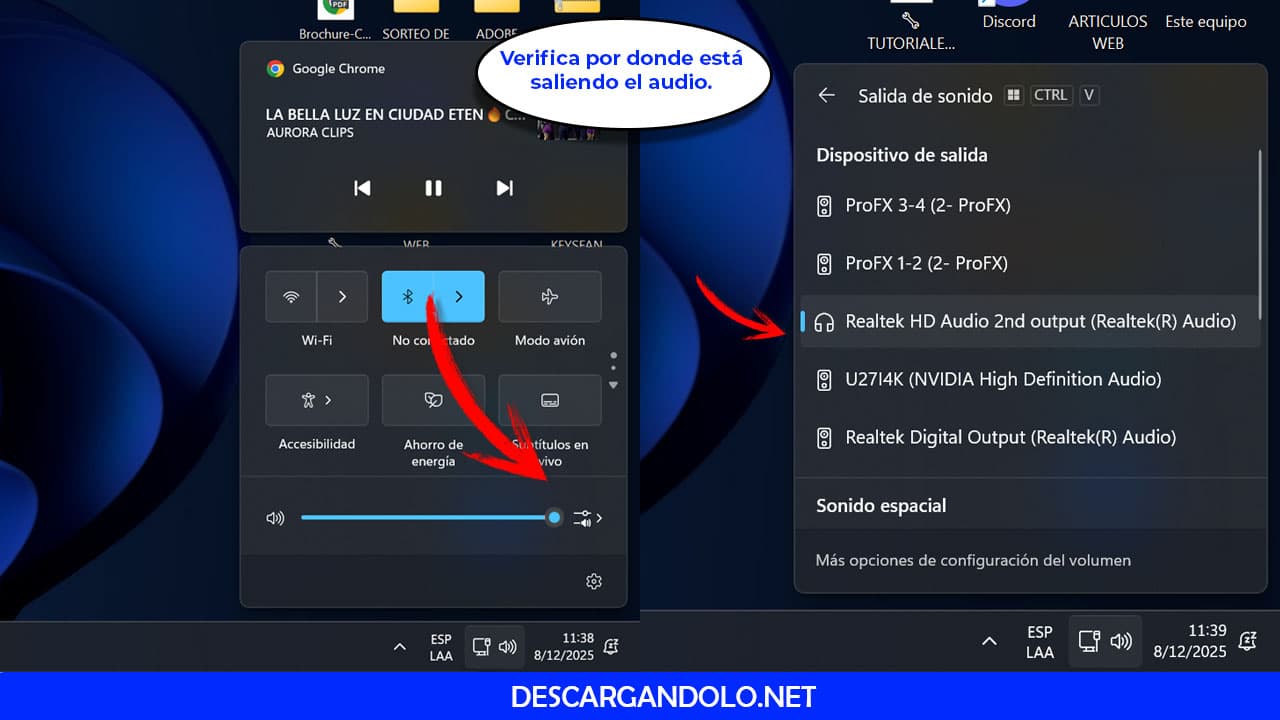
Esto puede sonar básico, pero a veces el problema es tan simple como tener el volumen en cero o el dispositivo de salida mal seleccionado. En mi caso, abrí el ícono de volumen en la barra de tareas, y revisé que estuviera activado y al máximo.
También me fui a:
-
Panel de control > Sonido > Reproducción
-
Asegúrate de tener seleccionados los altavoces correctos (marcados como “predeterminados”)
Probé deshabilitar y volver a habilitar el dispositivo. En una ocasión, solo con eso volvió el sonido.
Revisa la configuración de sonido de Windows
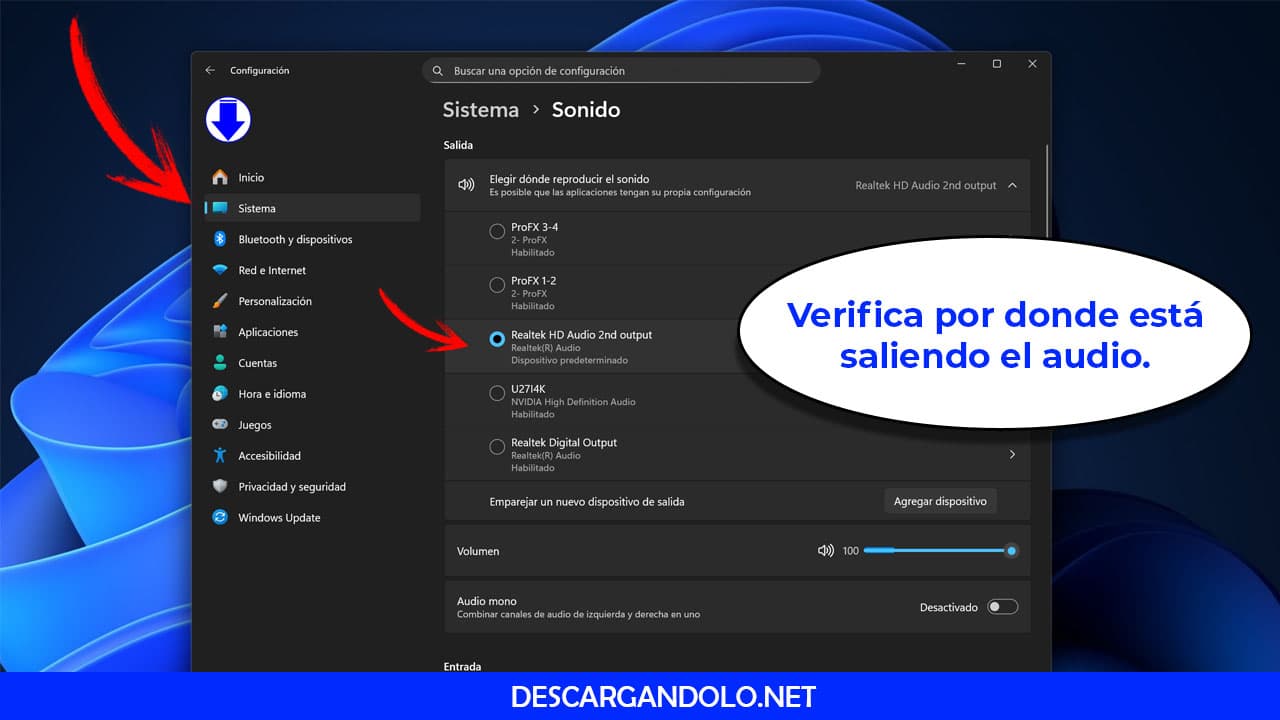
Me fui a Configuración > Sistema > Sonido, y allí confirmé:
-
Que la salida de sonido esté correctamente seleccionada
-
Que no hubiera conflictos con apps usando otro canal de audio
A veces una simple actualización del sistema puede hacer que se cambien ajustes sin darte cuenta.
Actualiza o reinstala los drivers de audio
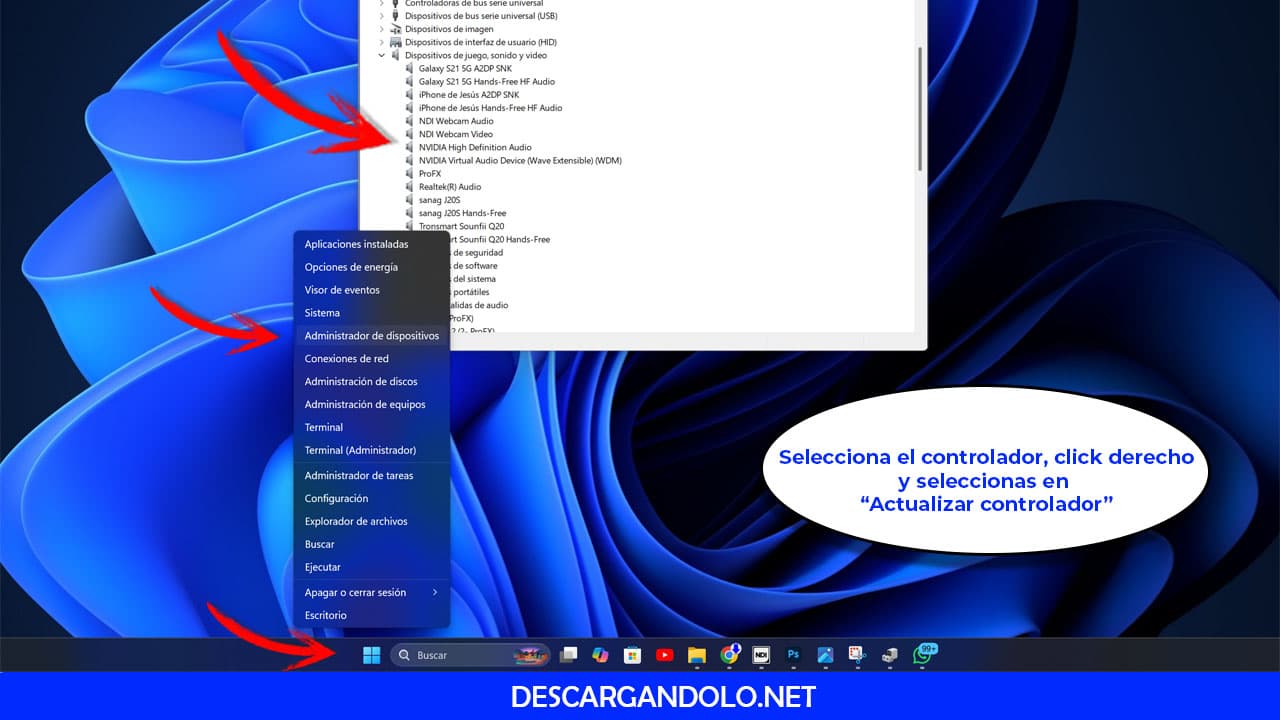
Aquí fue donde encontré el error real. Entré al Administrador de dispositivos, y noté que había un problema con el “Controlador de audio de alta definición”.
Lo que hice fue:
-
Clic derecho sobre el dispositivo de audio
-
Elegí “Actualizar controlador”
-
En otro intento, lo desinstalé completamente y reinicié la PC para que se vuelva a instalar automáticamente.
📌 También puedes ir a la página oficial del fabricante (como Realtek o tu marca de laptop) y descargar los drivers actualizados.
Otras soluciones que me funcionaron
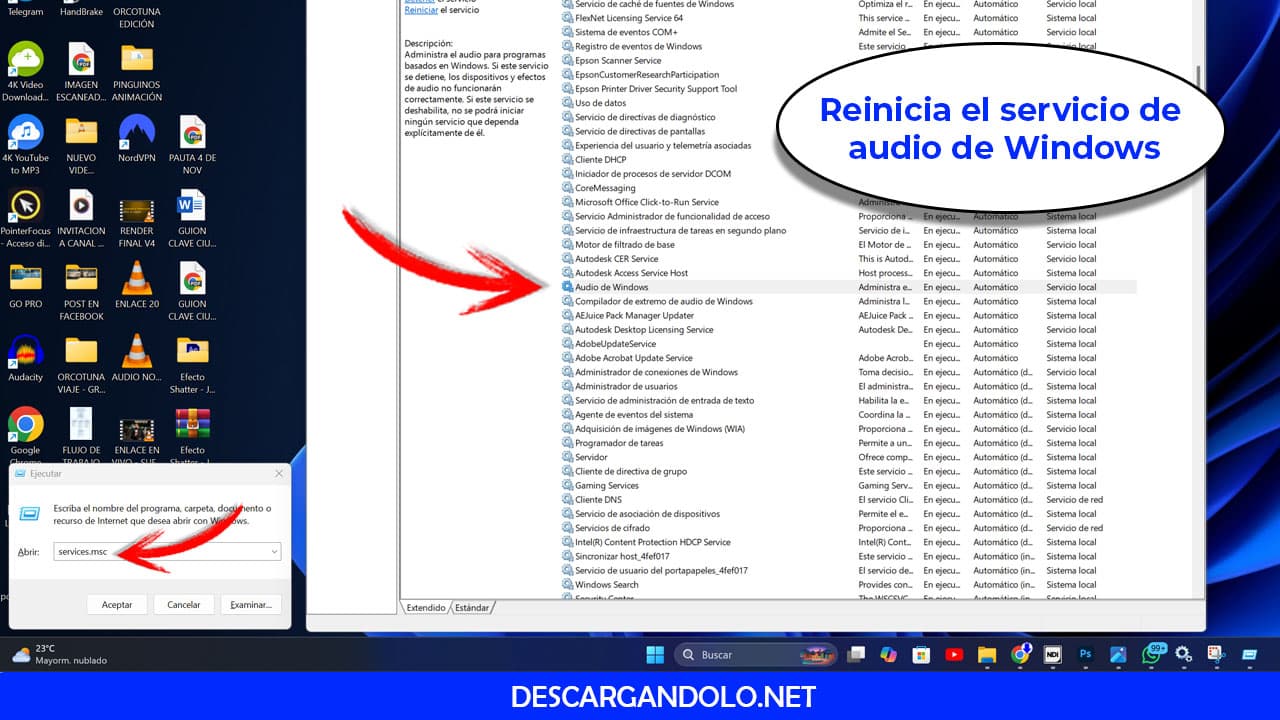
En otro momento, el problema se resolvió simplemente reiniciando el servicio de audio de Windows:
-
Presiona
Win + R, escribeservices.msc -
Busca “Audio de Windows” o “Windows Audio”
-
Clic derecho y selecciona “Reiniciar”
También intenté ejecutar el solucionador de problemas de sonido desde Configuración > Solucionar problemas > Audio.
¿Y si nada de esto funciona?
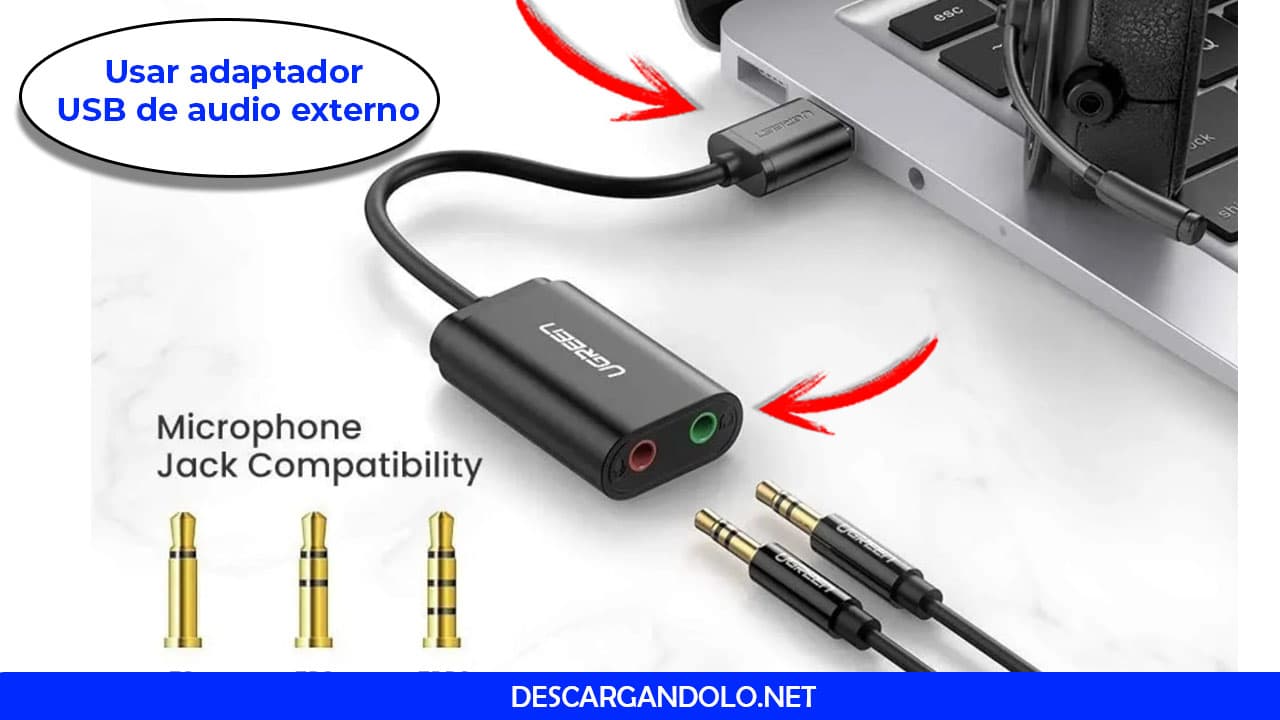
En un caso más extremo, tuve que usar un adaptador USB de audio externo para comprobar si el problema venía de la tarjeta de sonido. Si con eso tienes audio, entonces el problema es físico.
También puedes crear una cuenta nueva en Windows y verificar si el problema es solo de perfil.
Conclusión y recomendaciones finales
No tener audio en la PC puede ser desesperante, sobre todo si necesitas escuchar clases, videos o música. En mi caso, fue un tema de controladores, pero aprendí a revisar paso a paso todas las opciones antes de formatear o desesperarme.
Espero que esta guía te sea útil. Si no lo has hecho, mira el video más arriba donde te muestro visualmente todo el proceso.


Agregar comentario