







Perder archivos importantes es algo que a cualquiera le puede pasar. A mí me ocurrió cuando eliminé sin querer información importante de una memoria USB y pensé que ya no había solución. Después de probar varias opciones, encontré TestDisk, una herramienta gratuita que realmente funciona si se usa correctamente.
En esta guía te voy a mostrar cómo recuperar archivos eliminados con TestDisk, exactamente como yo lo hice, sin programas de pago y sin complicaciones.
¿Se pueden recuperar archivos eliminados realmente?
Sí, es posible recuperar archivos eliminados, siempre y cuando no se hayan sobrescrito. Cuando borras un archivo, el sistema solo marca ese espacio como disponible, pero la información sigue ahí por un tiempo.
Por eso, algo que siempre recomiendo es no seguir usando el disco o USB donde se perdieron los archivos. Yo cometí ese error una vez y dificulté la recuperación.
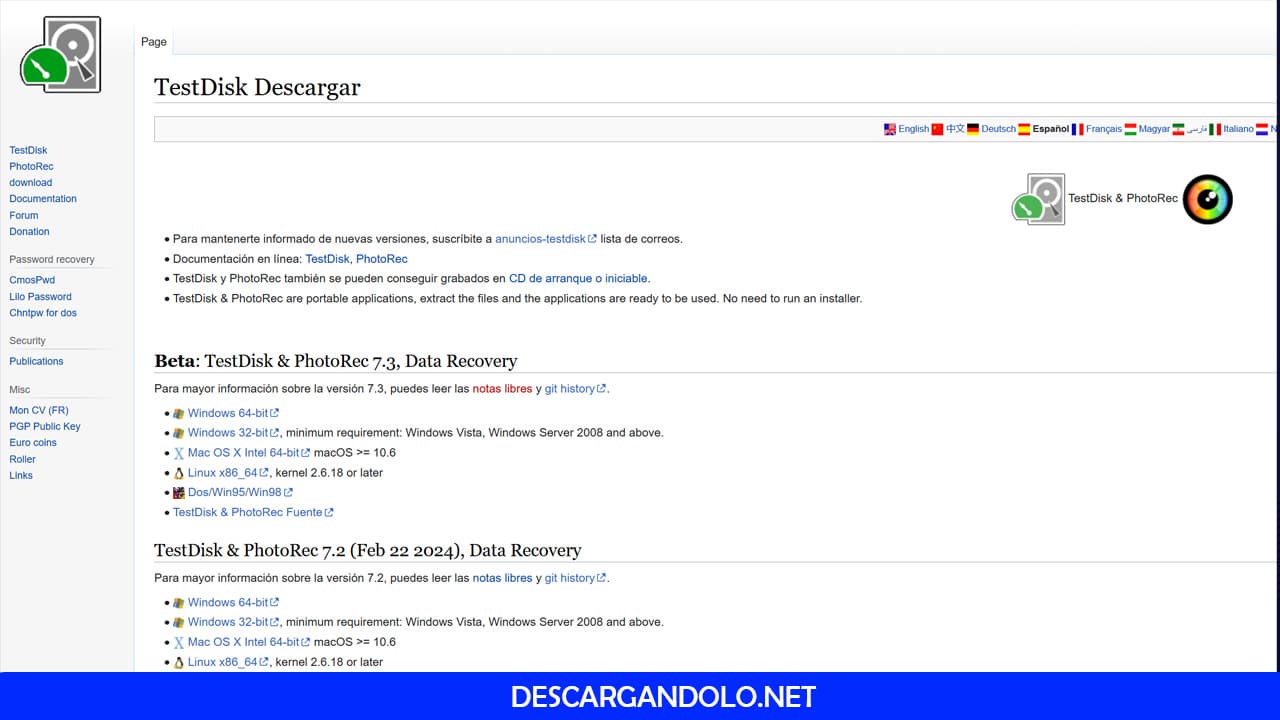
Qué es TestDisk y para qué sirve
TestDisk es un programa gratuito y de código abierto que sirve para:
-
Recuperar archivos eliminados
-
Reparar particiones dañadas
-
Recuperar discos que no aparecen en Windows
-
Trabajar con USB, discos duros, SSD y memorias
Lo mejor es que no necesitas instalarlo, simplemente lo ejecutas y funciona incluso en casos donde otros programas fallan.
Pasos para recuperar archivos eliminados con TestDisk
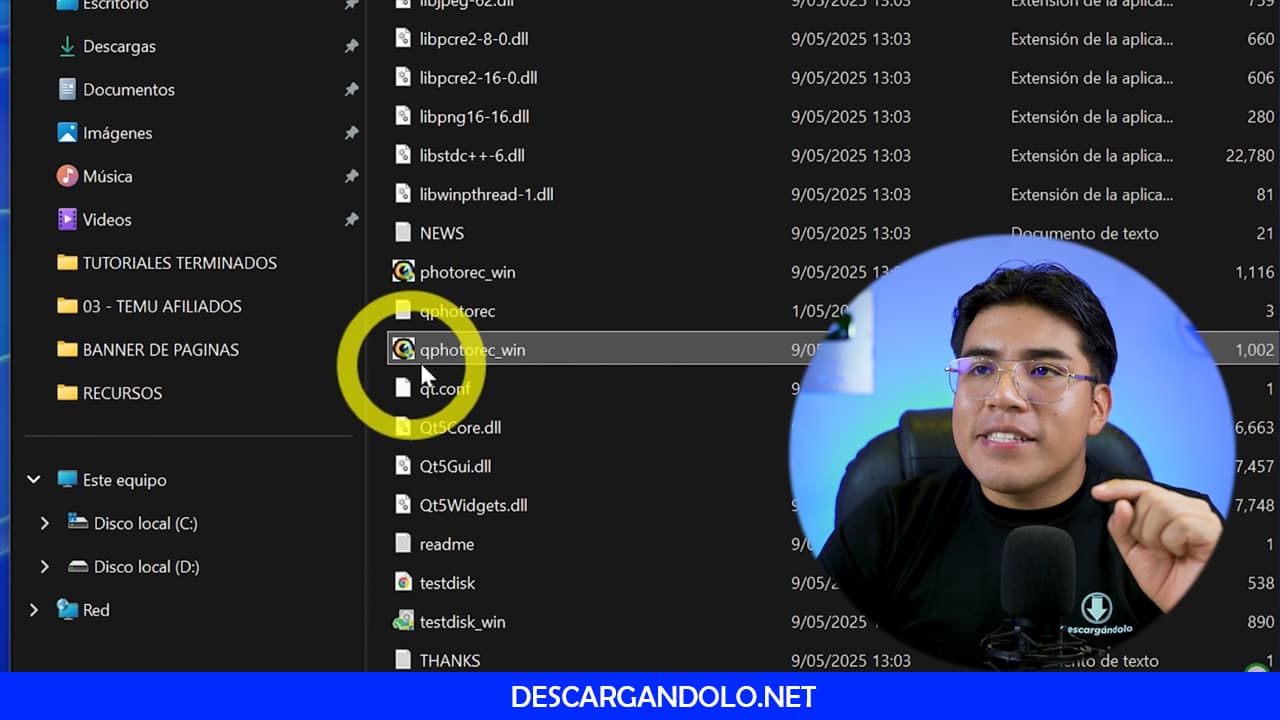
Cuando abrí TestDisk, el proceso fue así:
- Ejecuté qphotorec.win, cómo “Administrador”
2. Crear la carpeta donde guardaremos los archivos recuperados, yo lo realizé en el escritorio.
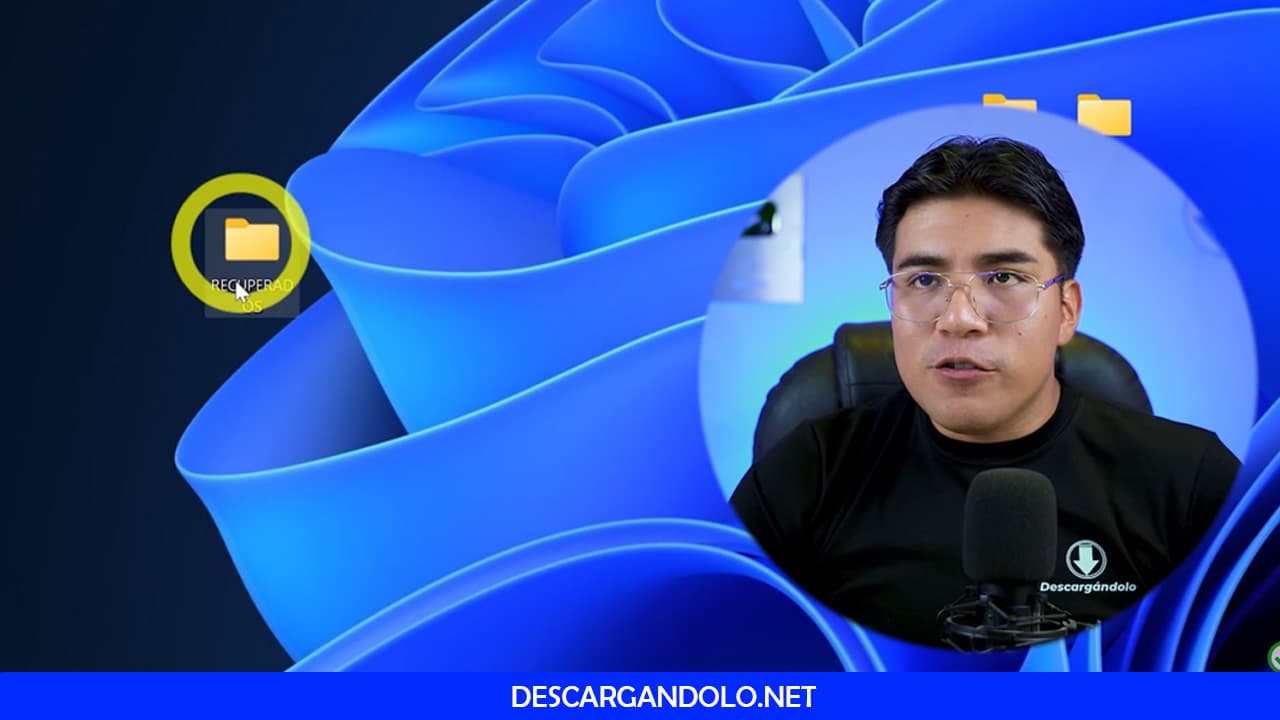
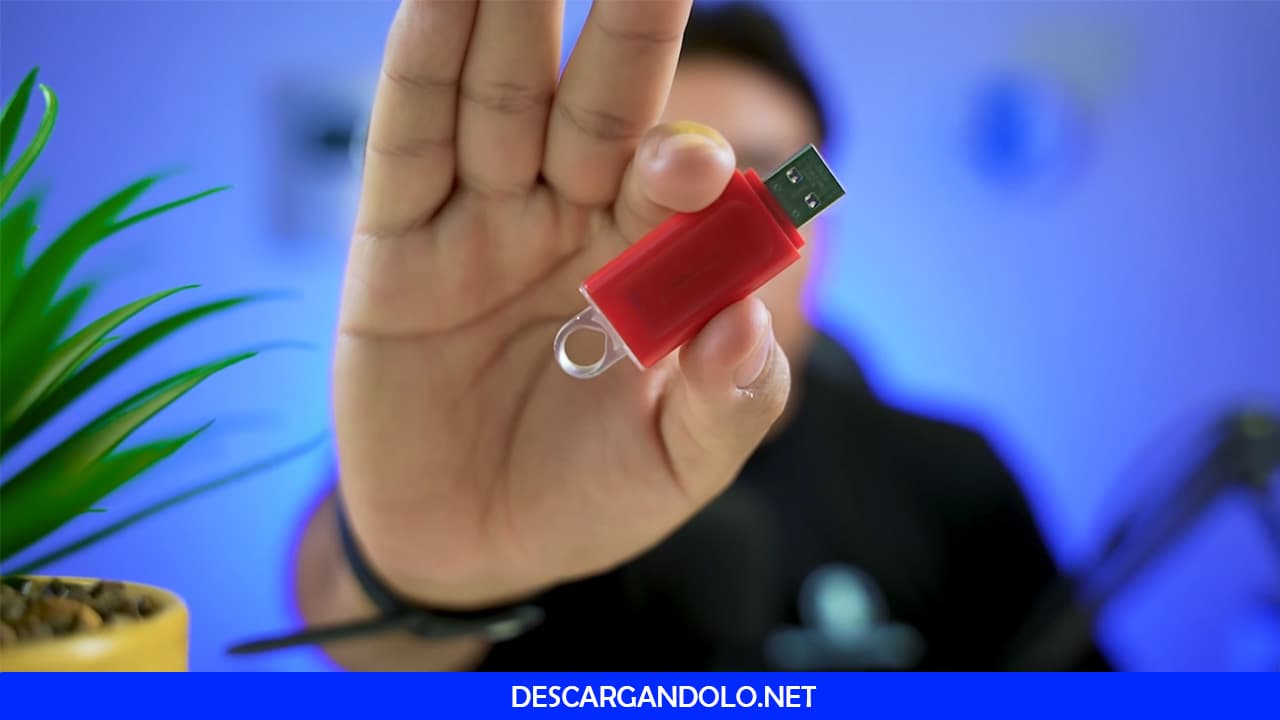
3. Conecta el dispositivo que quieres recuperar a tu computadora, en este caso utilizaré mi memoria USB.
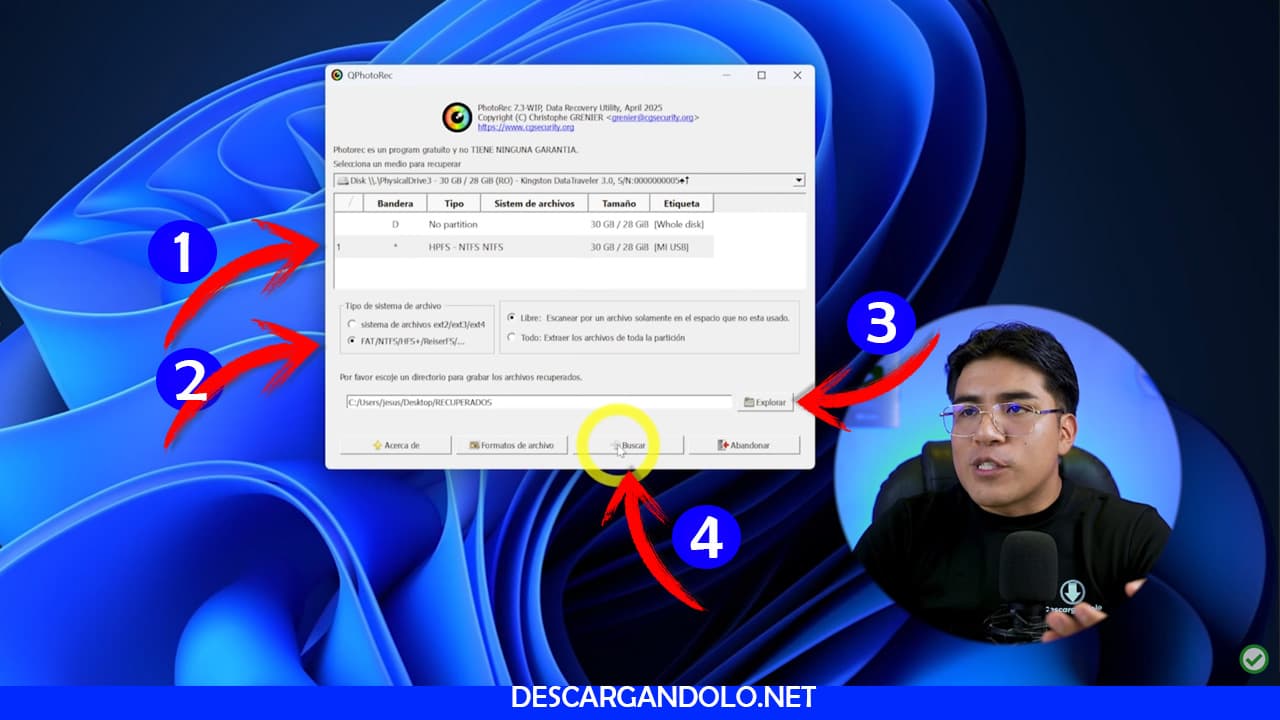
4. Luego en el programa, primero, selecciona tu memoria USB (o que vas a recuperar), luego selecciona el tipo de sistema de archivo (FAT/NTFS), después ubica donde vas a guardar los archivos recuperados (agrega aquí la carpeta que creamos en el escritorio) y por último selecciona en “Buscar” para que el programa realizé su trabajo.
5. De esta manera podrás visualizar la recuperación total de archivos eliminados, separados en cada formato.
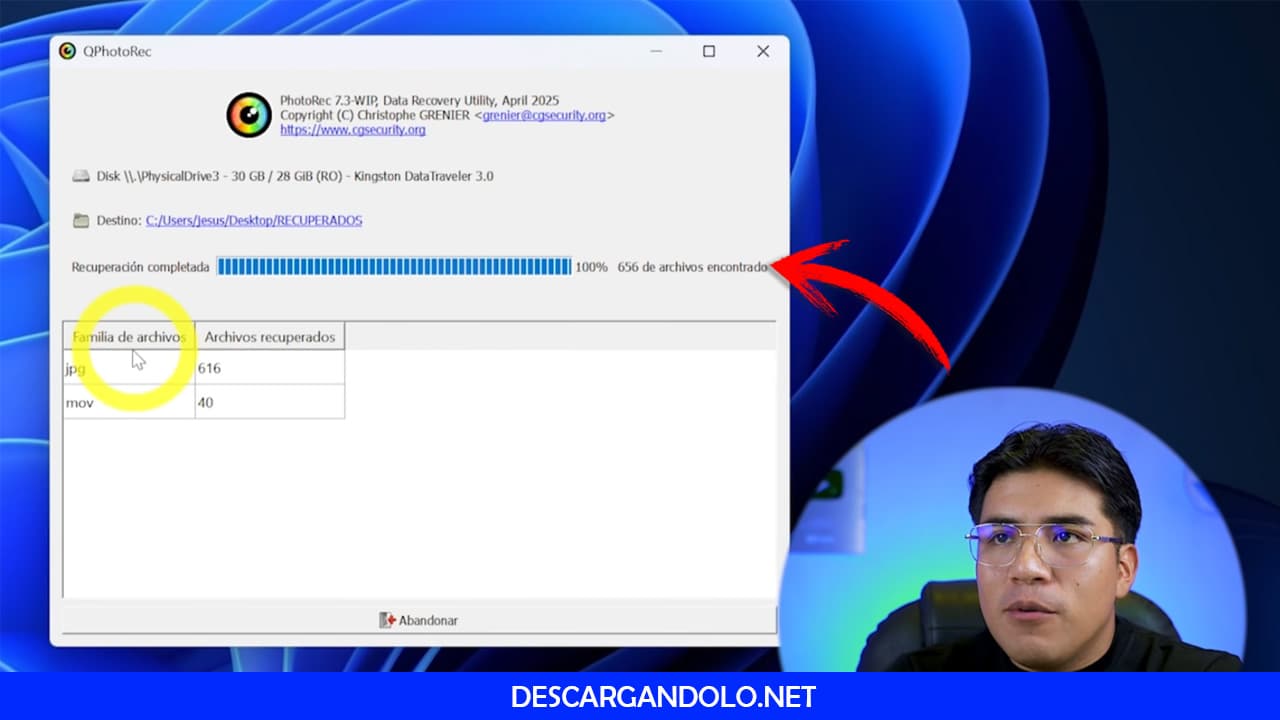
6. TestDisk recupero con éxito los archivos eliminados.
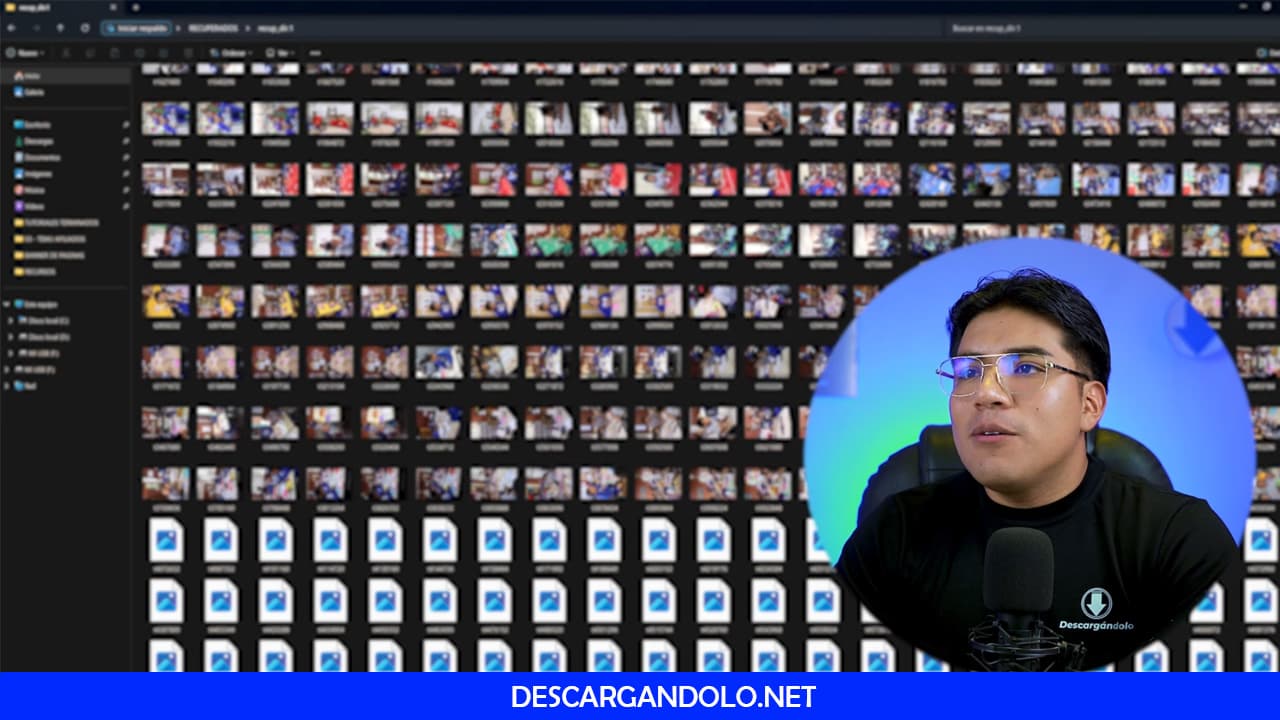
En ese punto, TestDisk empezó a mostrar los archivos eliminados. Verlos recuperados fue un alivio total.
Recuperar archivos desde USB, disco duro o memoria
En mi experiencia, TestDisk funciona muy bien en:
-
Memorias USB formateadas
-
Discos duros externos
-
Tarjetas SD
-
Discos que ya no aparecen en el explorador
He logrado recuperar fotos, documentos, videos y carpetas completas, incluso cuando Windows ya no reconocía el dispositivo.
Errores comunes al usar TestDisk
Algunos errores que he visto (y que debes evitar):
-
Elegir el disco incorrecto
-
Guardar los archivos recuperados en el mismo USB
-
Cerrar el programa antes de terminar
-
No ejecutar como administrador
Evitar estos errores aumenta mucho las probabilidades de éxito.
Conclusión y recomendaciones finales
Si eliminaste archivos por error, TestDisk es una de las mejores herramientas gratuitas para recuperarlos. No es tan visual como otros programas, pero es potente y confiable.
Mi recomendación es usarlo con calma, leer bien cada opción y seguir los pasos como te los mostré. Si el archivo no fue sobrescrito, hay grandes posibilidades de recuperarlo.