








No empecé a investigar cómo desocultar un documento por simple curiosidad. Todo comenzó cuando recibí un PDF en el que varias secciones estaban cubiertas con bloques negros. El archivo parecía oficial, como un documento ya finalizado, pero las partes ocultas eran importantes. No estaba intentando acceder a información privada, simplemente necesitaba saber si esos datos realmente habían sido eliminados o si solo estaban ocultos visualmente.
Esa duda me llevó por un camino que no tenía planeado. Descubrí que algunos tipos de ocultamiento pueden revertirse y otros no, y entender esa diferencia resulta clave.
¿Realmente se puede desocultar un PDF?
Al inicio, la respuesta no era clara. Algunas personas decían que era imposible, mientras que otras aseguraban que era muy fácil. Con el tiempo entendí que ambas respuestas pueden ser correctas, dependiendo de cómo se haya aplicado el ocultamiento.
Me encontré con dos escenarios muy distintos:
-
En el primero, el ocultamiento era solo visual. Alguien había colocado rectángulos negros o resaltados encima del texto. El documento parecía seguro, pero el contenido original seguía ahí.
-
En el segundo, el ocultamiento era real. El texto había sido eliminado completamente del archivo. No había nada que recuperar.
Para identificar con cuál caso estaba tratando, utilicé una prueba muy simple.
Cómo comprobar si un PDF oculto puede recuperarse
- Abre el PDF en un lector que permita seleccionar texto.
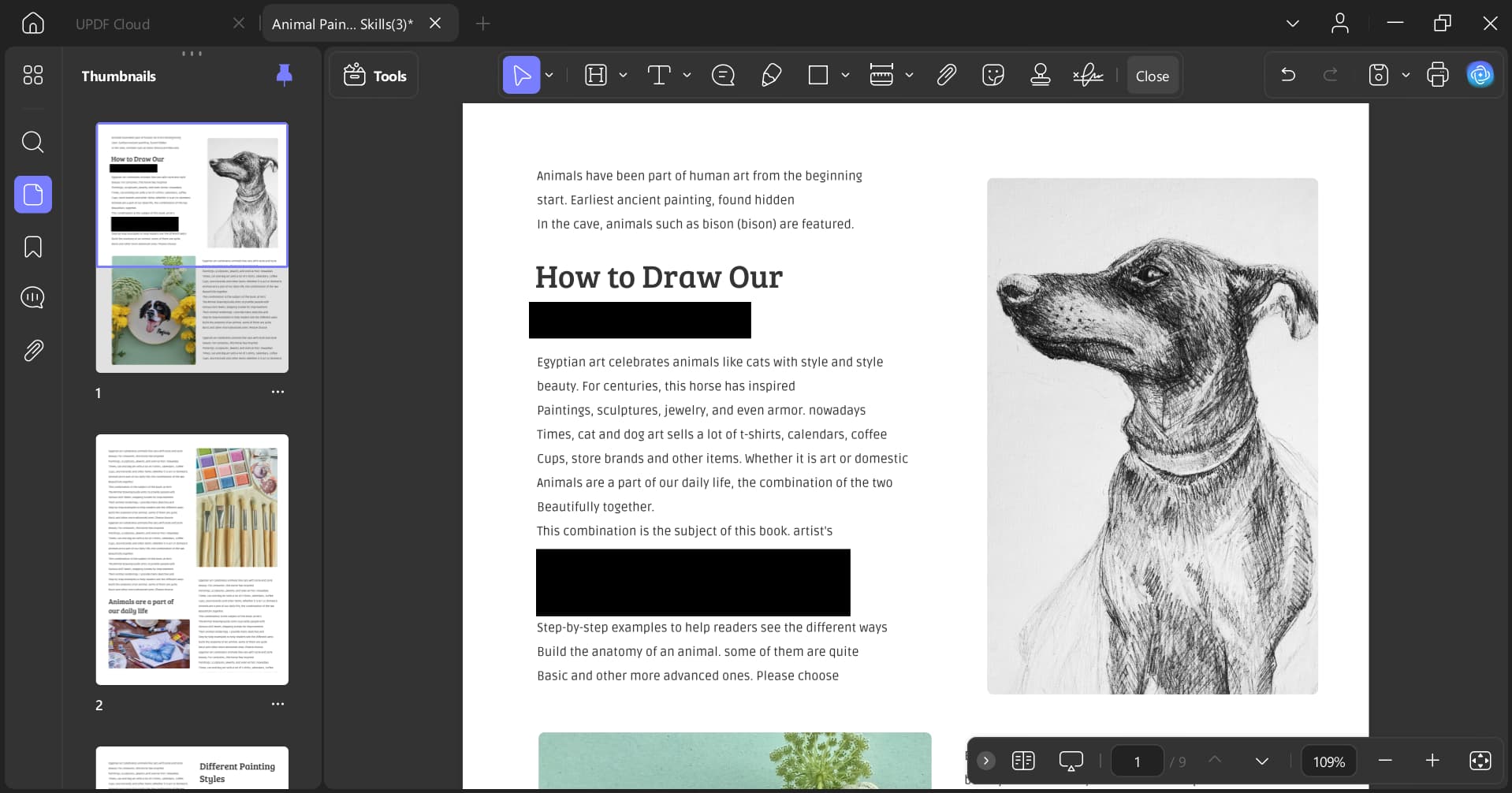
2. Intenta seleccionar el área cubierta en negro con el cursor.
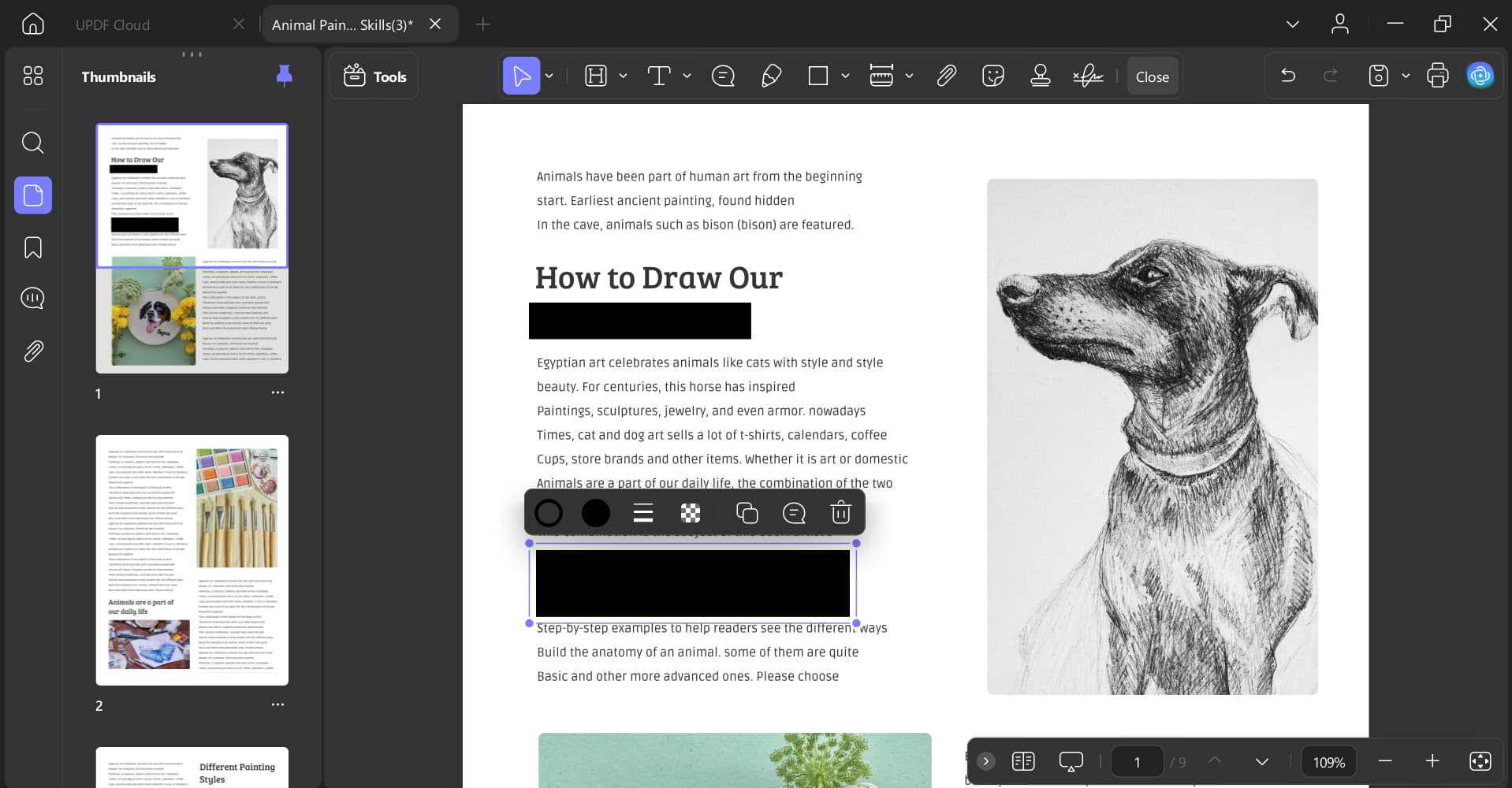
3. Copia esa selección.
4. Pégala en un editor de texto.
Si aparece texto legible, significa que el ocultamiento es falso.
Si no aparece nada, entonces el contenido fue eliminado correctamente.
Esta simple prueba me ahorró mucho tiempo y suposiciones.
Cómo desocultar un PDF cuando el texto solo está cubierto
Una vez confirmé que el texto seguía ahí, necesitaba una forma limpia de manejar el archivo. Ahí es donde UPDF empezó a marcar la diferencia.
Yo ya utilizaba UPDF para tareas básicas con PDFs, pero no lo había considerado para este tipo de situaciones. Eso cambió cuando empecé a abrir estos archivos y ver cómo estaban construidos.
Abrir el PDF e identificar la capa de ocultamiento
Antes de eliminar cualquier cosa, siempre reviso cómo se aplicó el ocultamiento.
Lo que hago primero es:
-
Abrir UPDF en mi computadora.
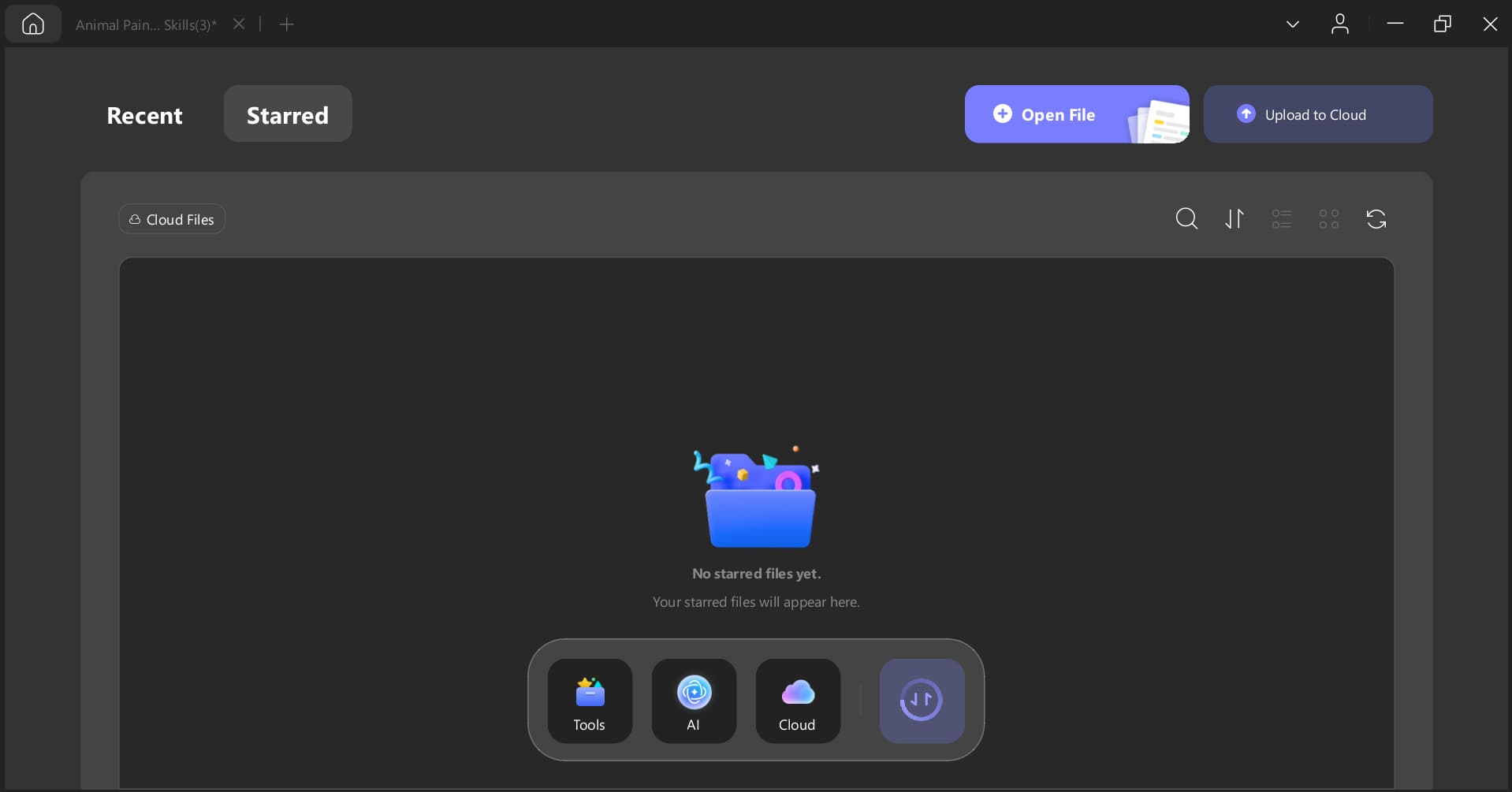
2. Cargar el archivo PDF.

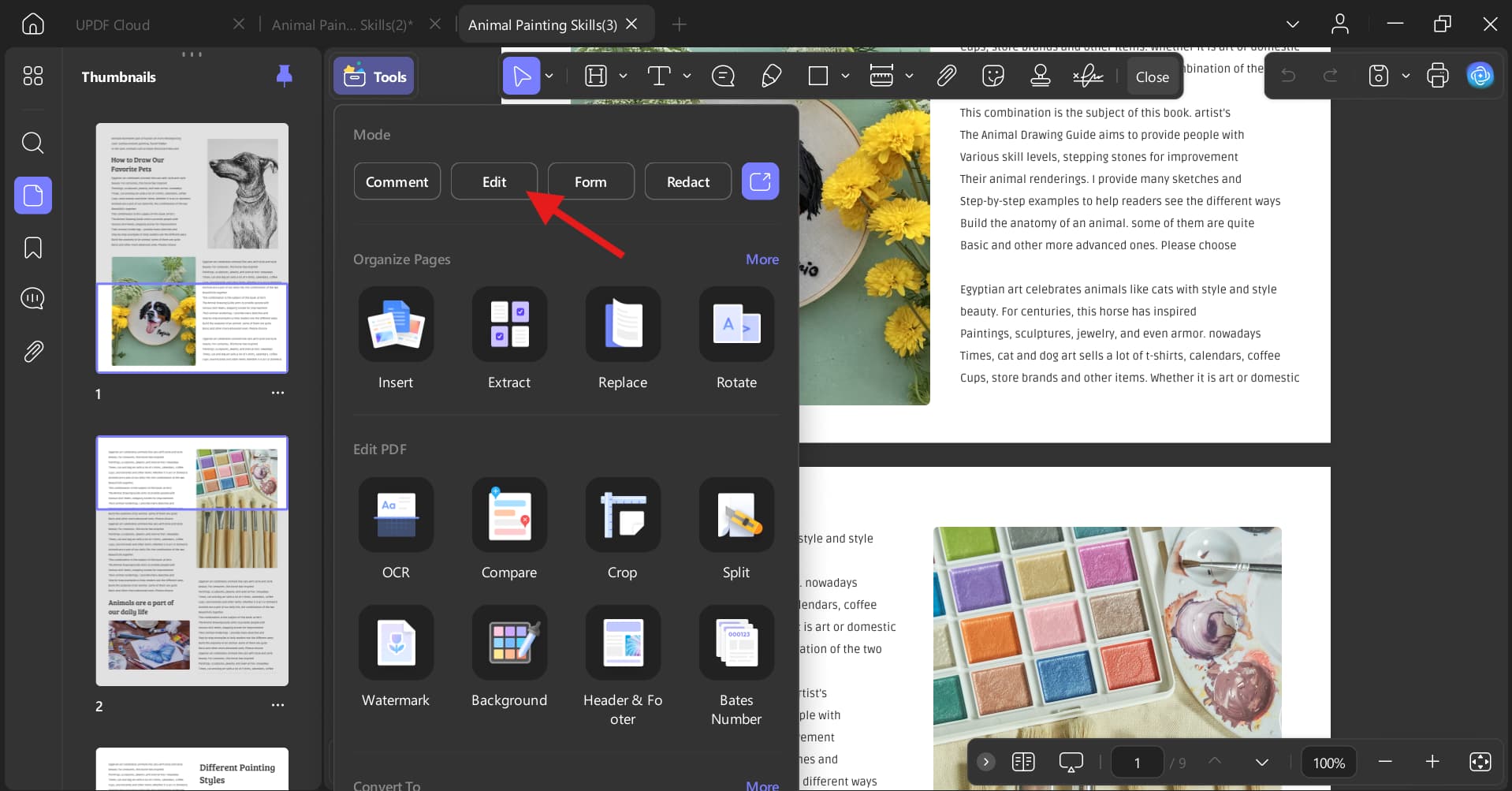
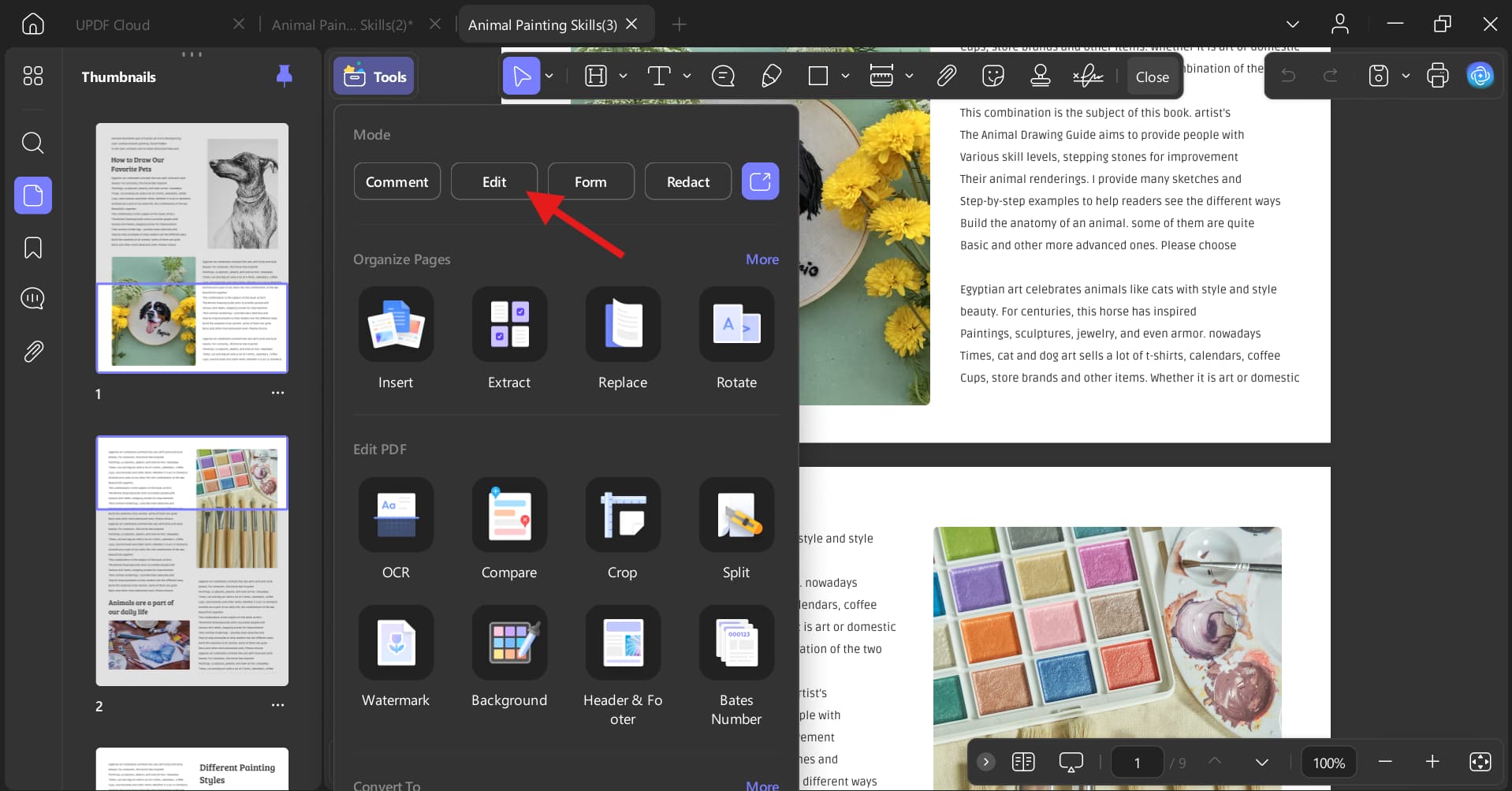
3. Ir a Herramientas y hacer clic en Editar.
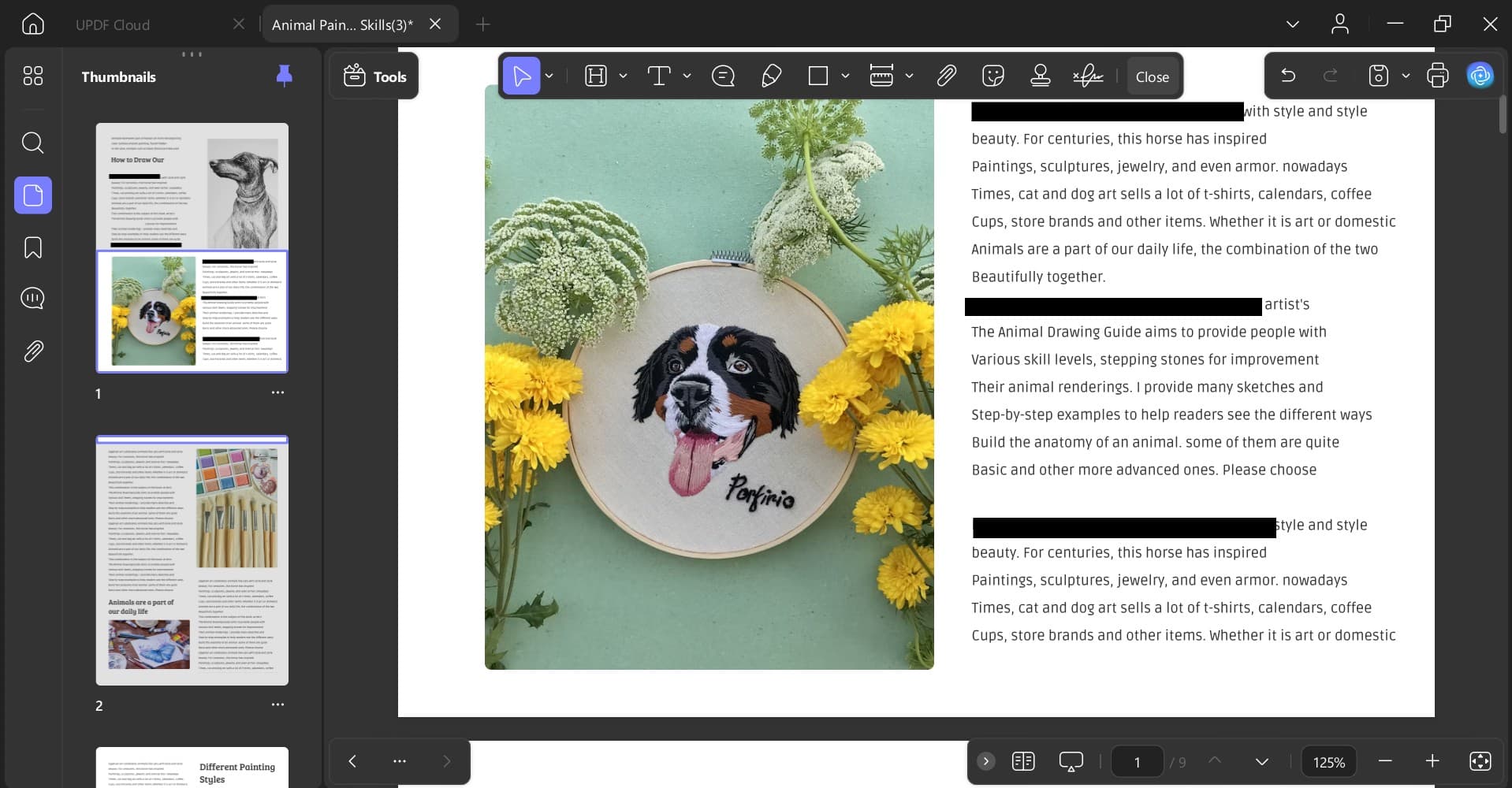
4. Acercarme a las zonas cubiertas en negro.
5. Hacer clic directamente sobre el área negra.
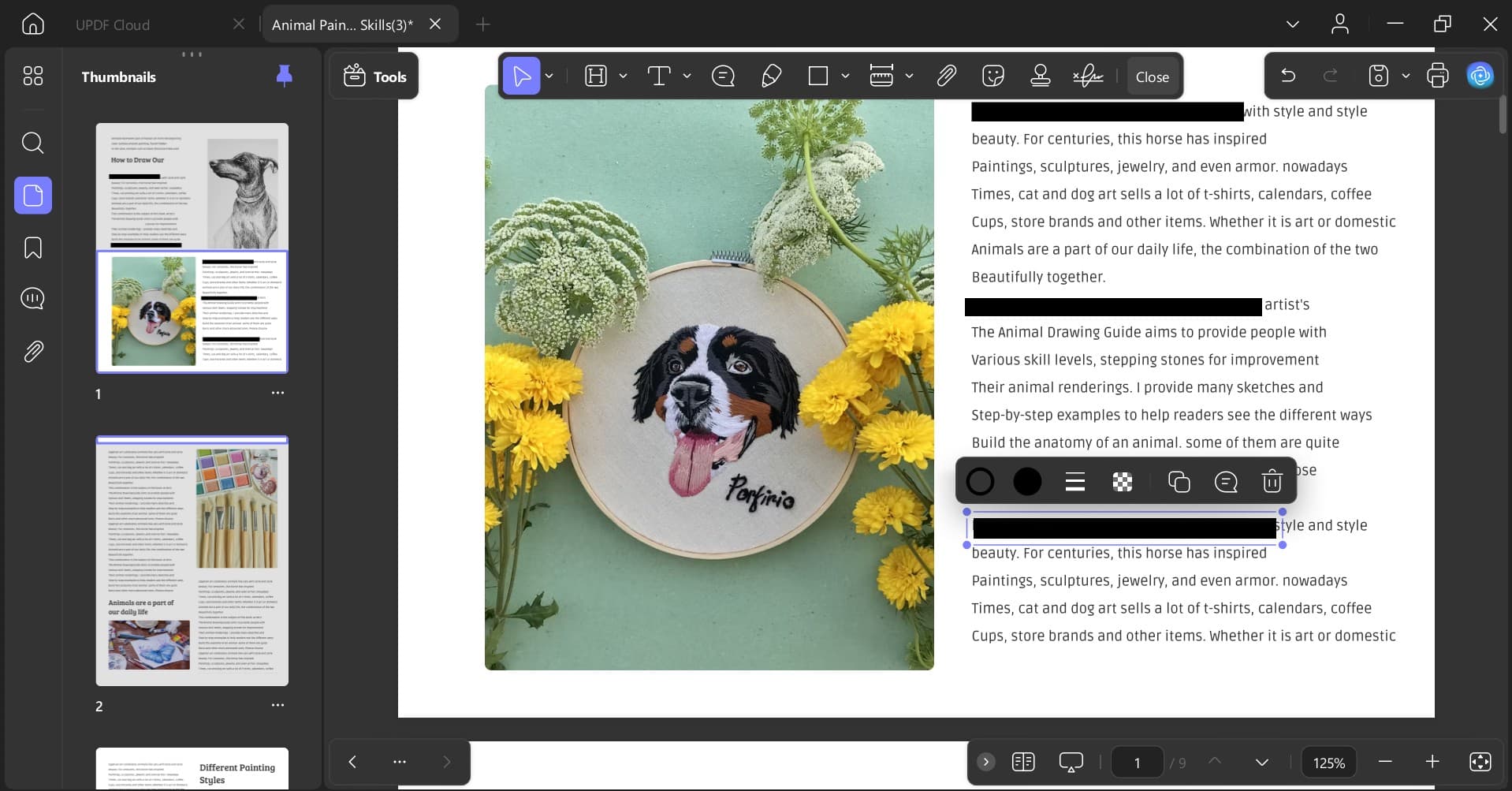
Si el área negra se selecciona como un objeto, normalmente es una forma o anotación. Eso indica que el texto debajo sigue existiendo.
Eliminar texto cubierto desde la versión de escritorio
Cuando el ocultamiento es solo una capa visual, eliminarlo es bastante sencillo.
Pasos que sigo en escritorio:
-
Activar el modo Editar en UPDF.
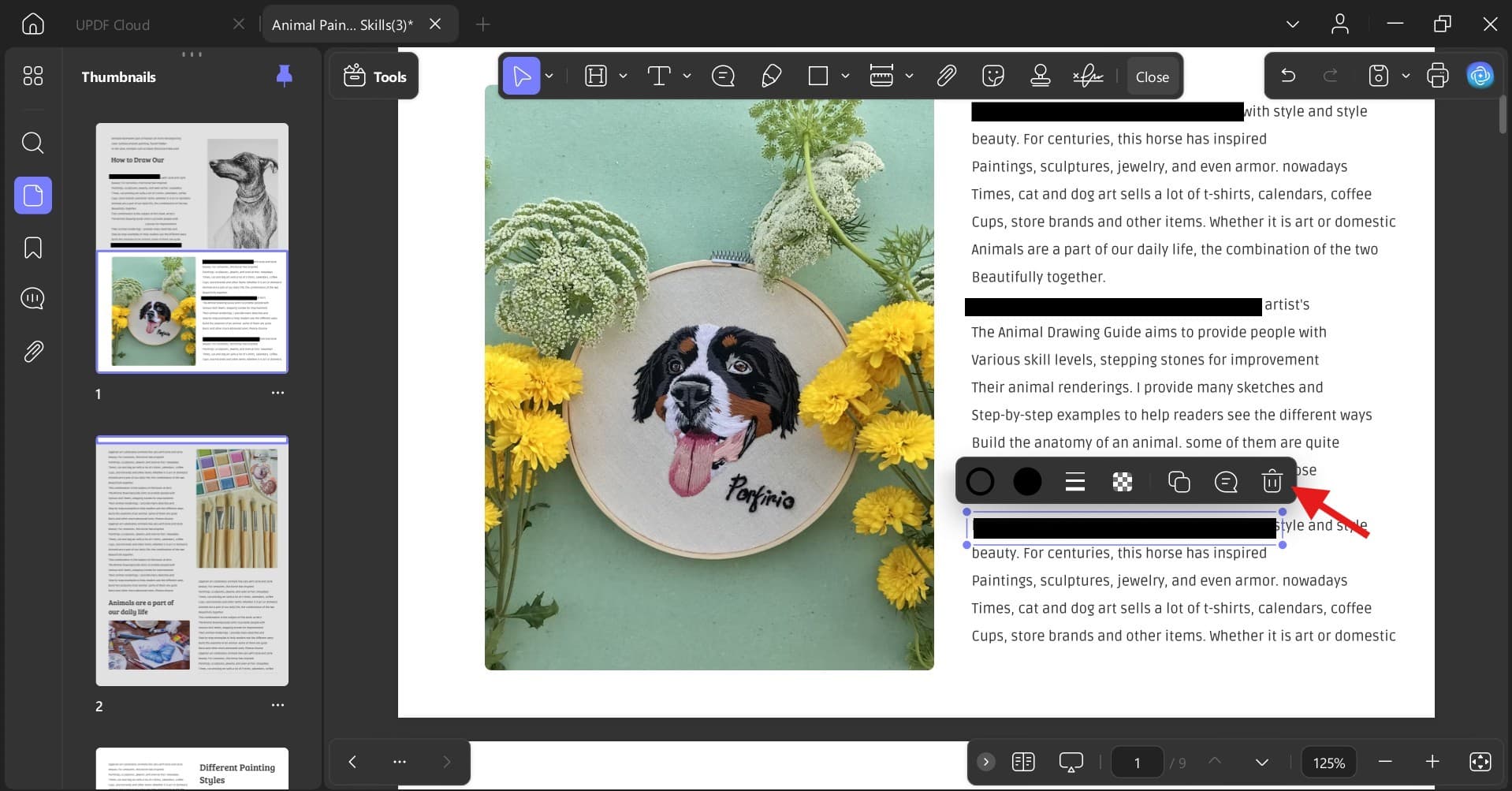
2. Hacer clic sobre el rectángulo negro, resaltado o forma.

3. Presionar la tecla Suprimir (Delete).
4. Hacer clic fuera del área para refrescar la vista.
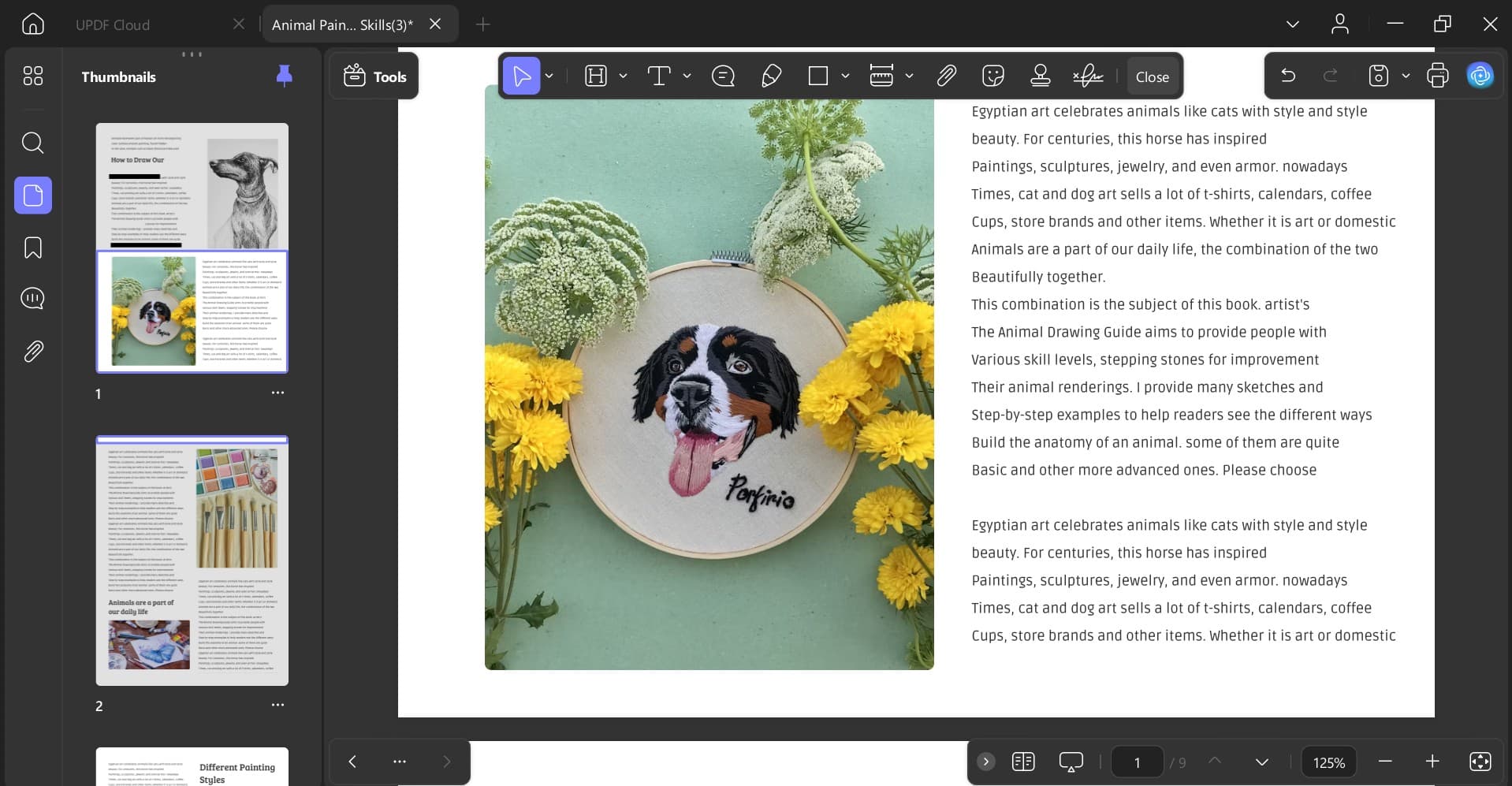
En muchos casos, el texto oculto aparece inmediatamente después de eliminar la capa. A veces es necesario hacer zoom o desplazarse para que el contenido se muestre correctamente.
La versión gratuita de UPDF permite hacer esto, aunque tiene limitaciones. Si el archivo tiene muchas zonas ocultas, eliminarlas una por una puede volverse lento.
Cuando hay demasiados ocultamientos para eliminarlos uno por uno
Aquí es donde UPDF realmente ahorra tiempo. En documentos largos, el ocultamiento suele aplicarse de la misma manera en varias páginas.
En lugar de repetir el mismo proceso, utilizo herramientas de selección.
Lo que hago en su lugar:
-
Abrir UPDF en modo Editar.
2. Ir a Herramientas y seleccionar Eliminar.
3. Hacer clic en la opción Marcado de texto.
4. UPDF elimina todos los marcados de texto del documento.
Para eliminar formas por completo:
-
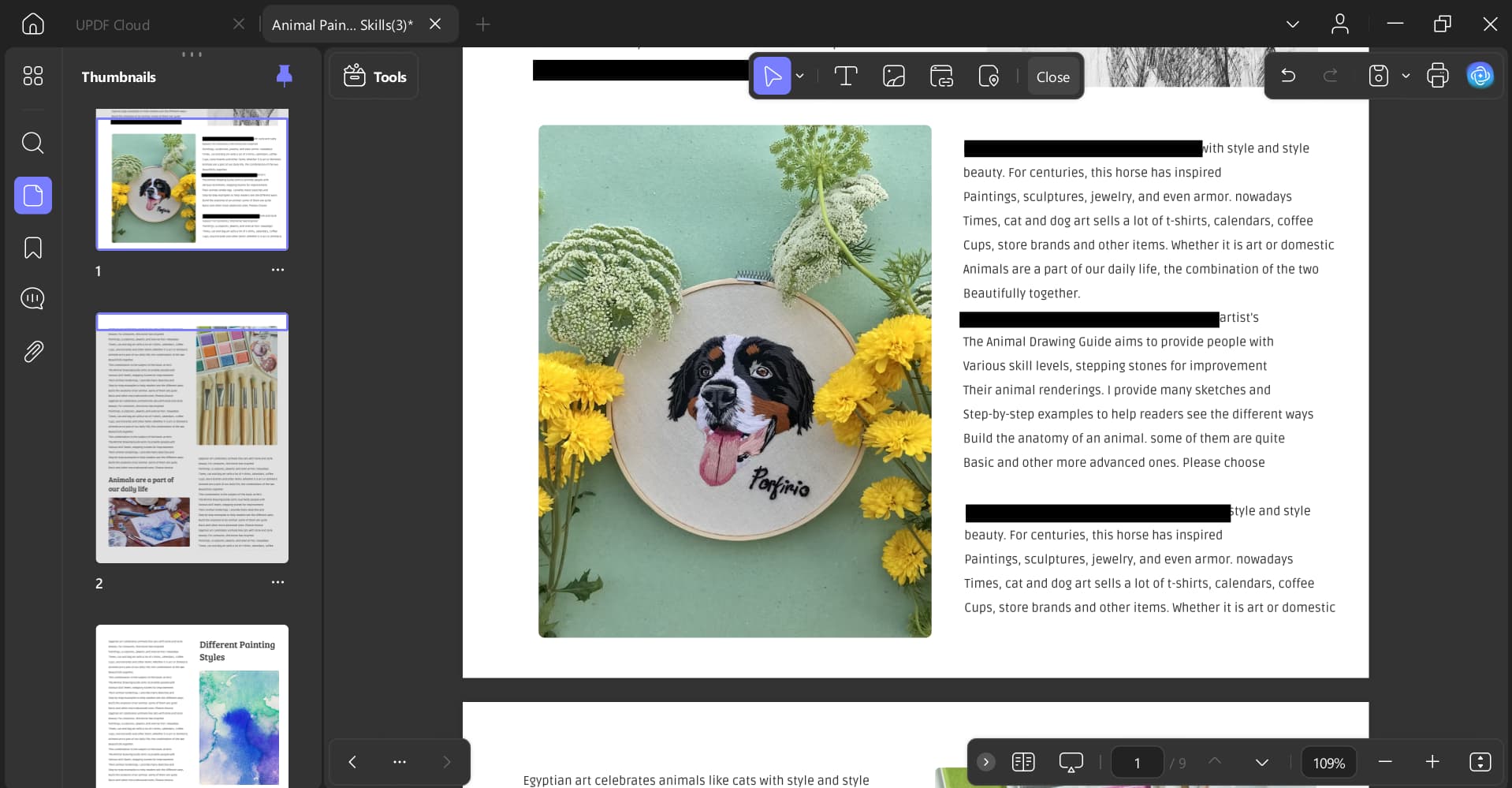
Mantenerse en modo Editar.
-
Usar Ctrl + A para seleccionar todos los elementos de la página.
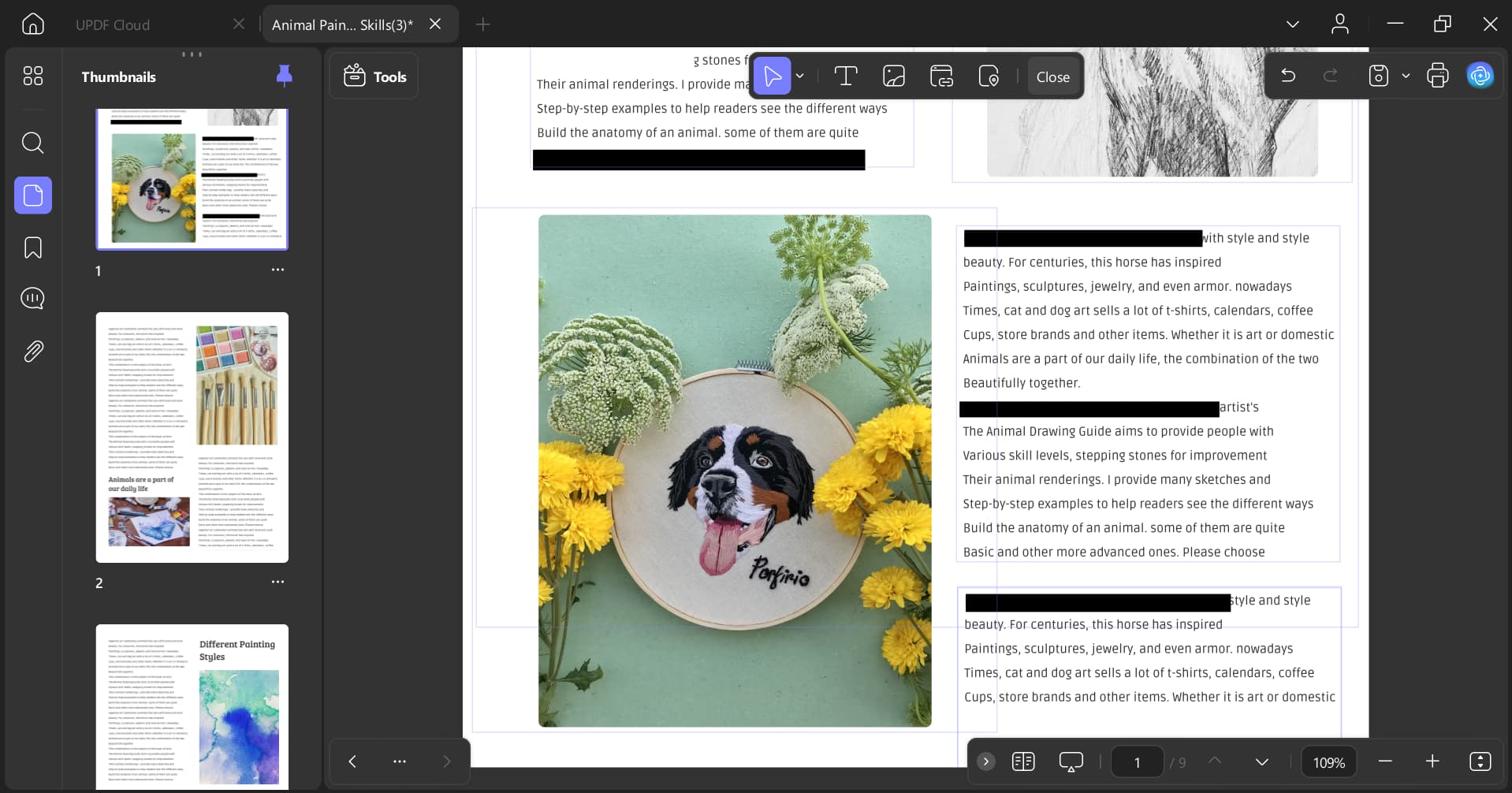
-
Deseleccionar lo que quiero conservar.
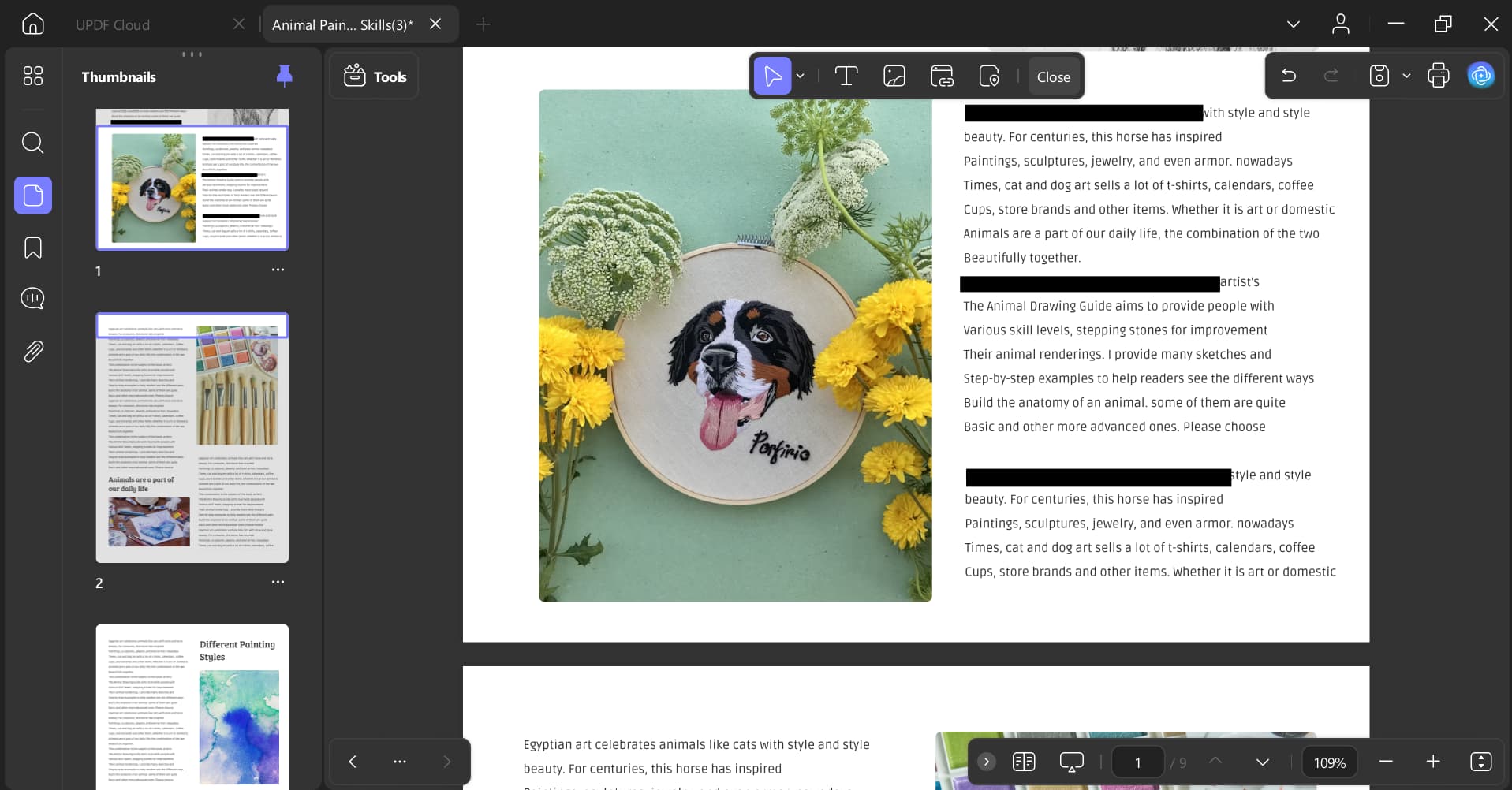
-
Eliminar las formas restantes.
Esto permite eliminar múltiples capas visuales de una sola vez, algo que muchos lectores PDF básicos no pueden hacer.
Desocultar texto desde el móvil
También he tenido que hacer este proceso desde el teléfono cuando no tenía acceso a una computadora.
Pasos que sigo en móvil:
-
Abrir la app de UPDF.
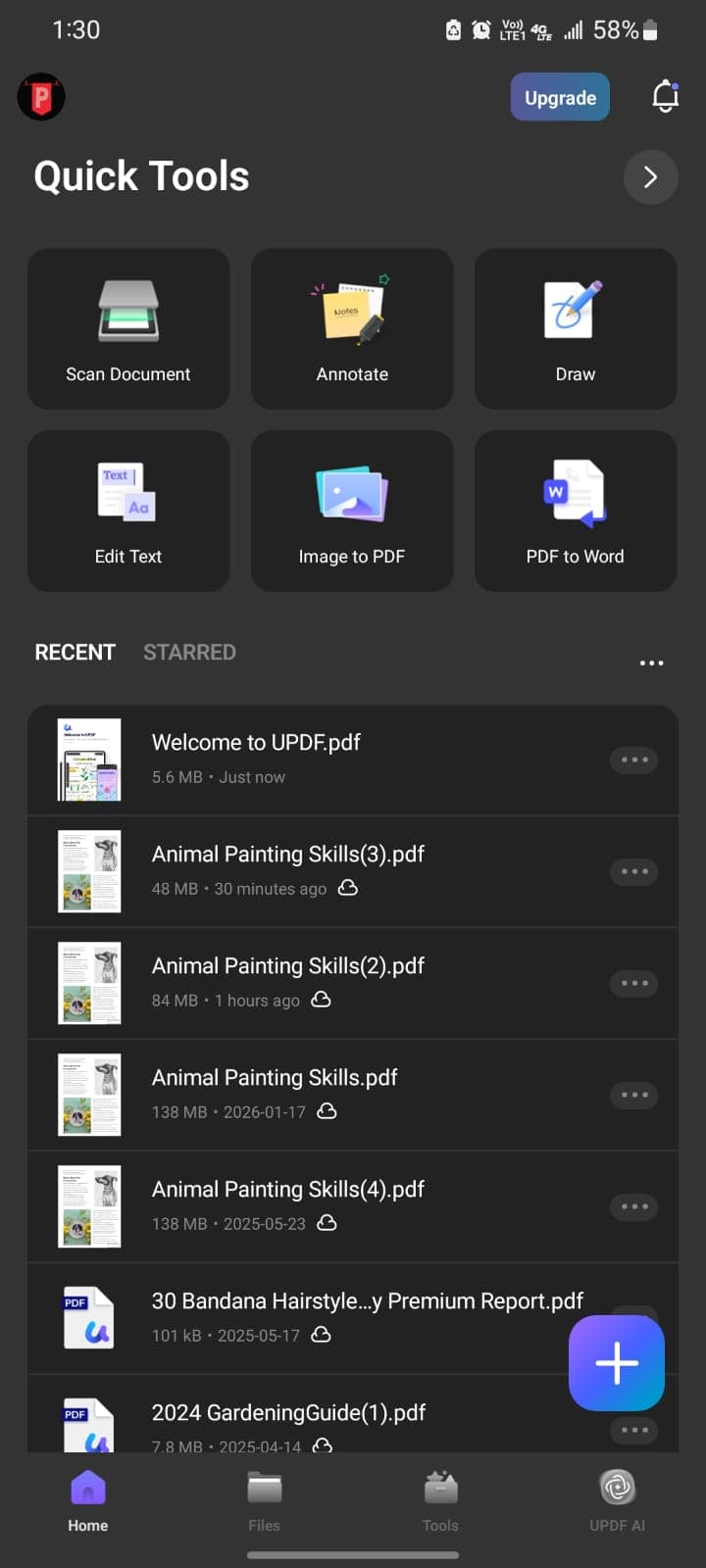
-
Importar el PDF desde el almacenamiento o la nube.
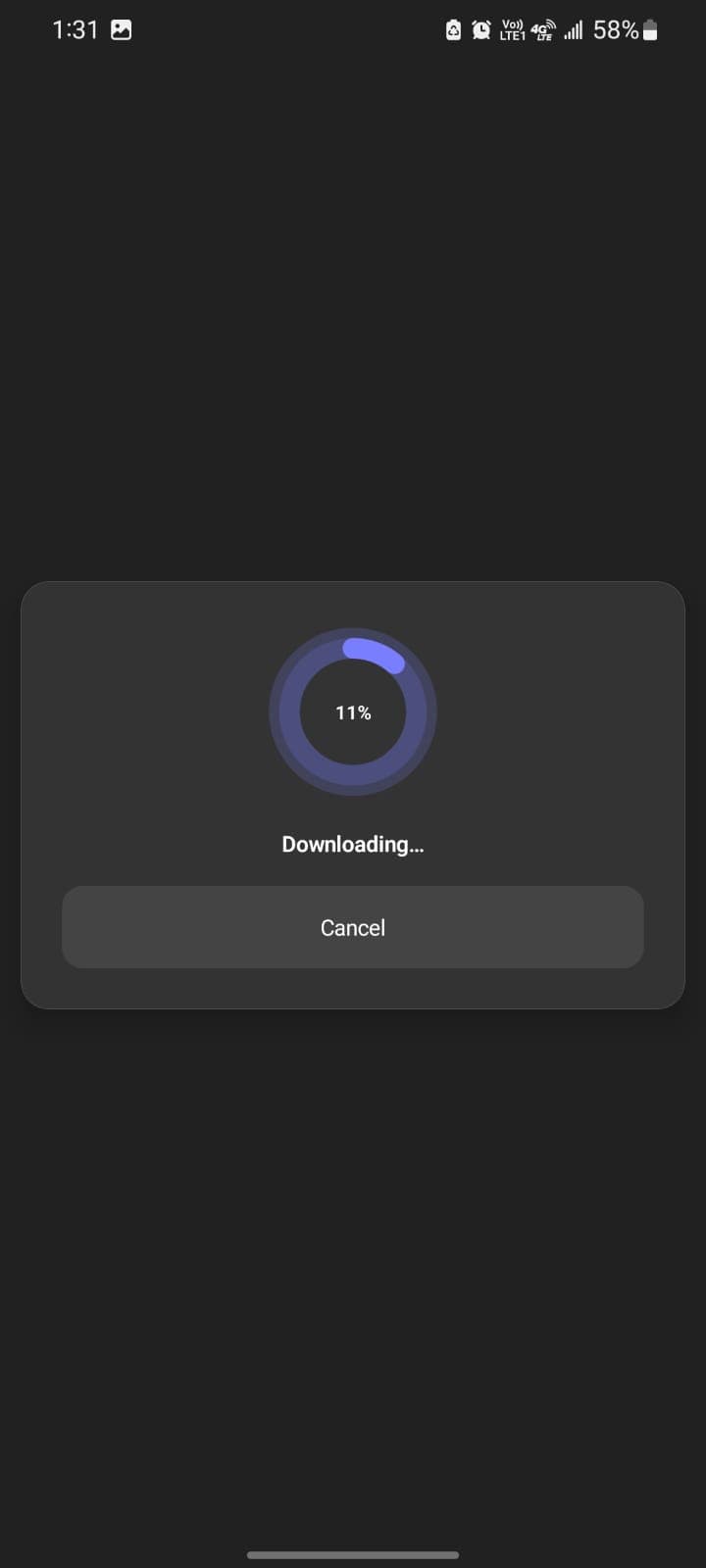
-
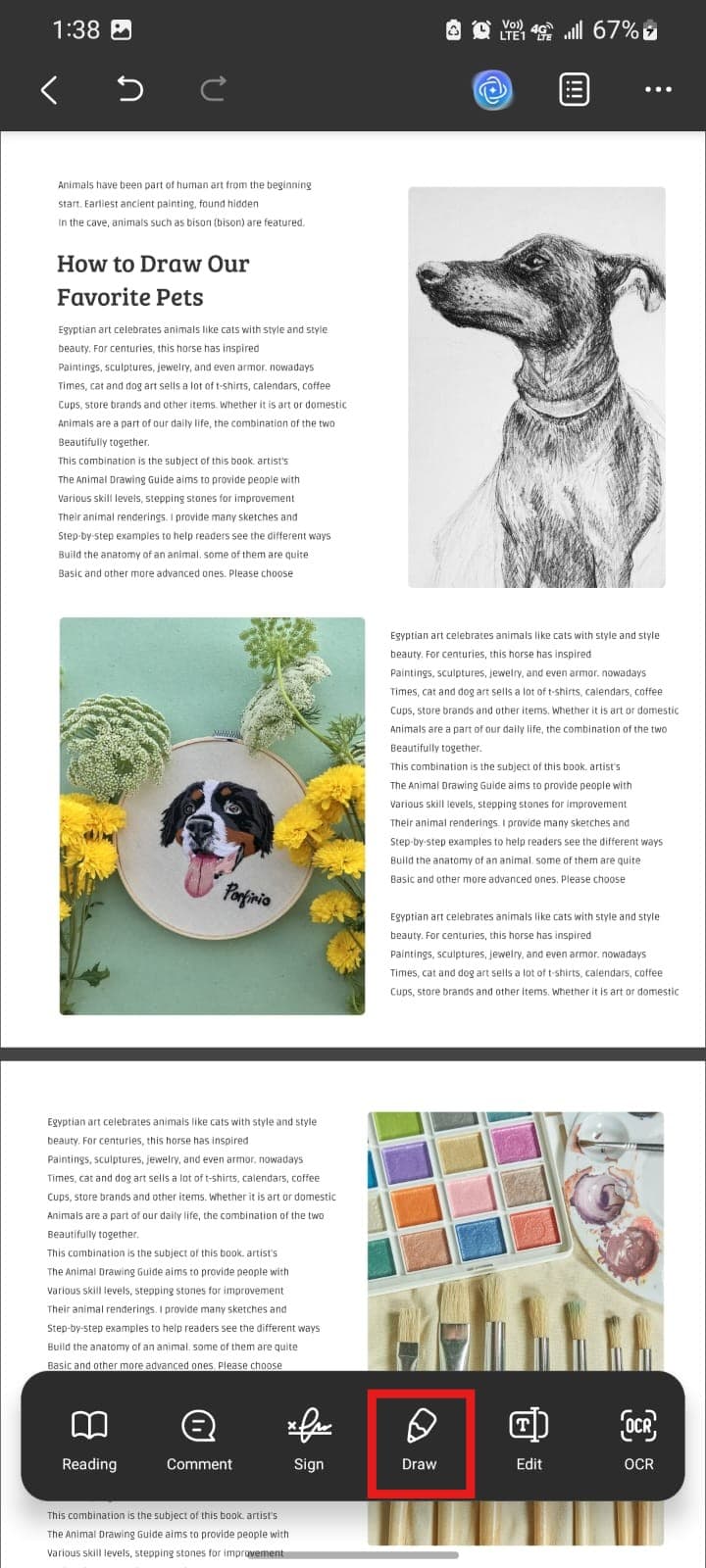
Cambiar al modo Dibujar.
-
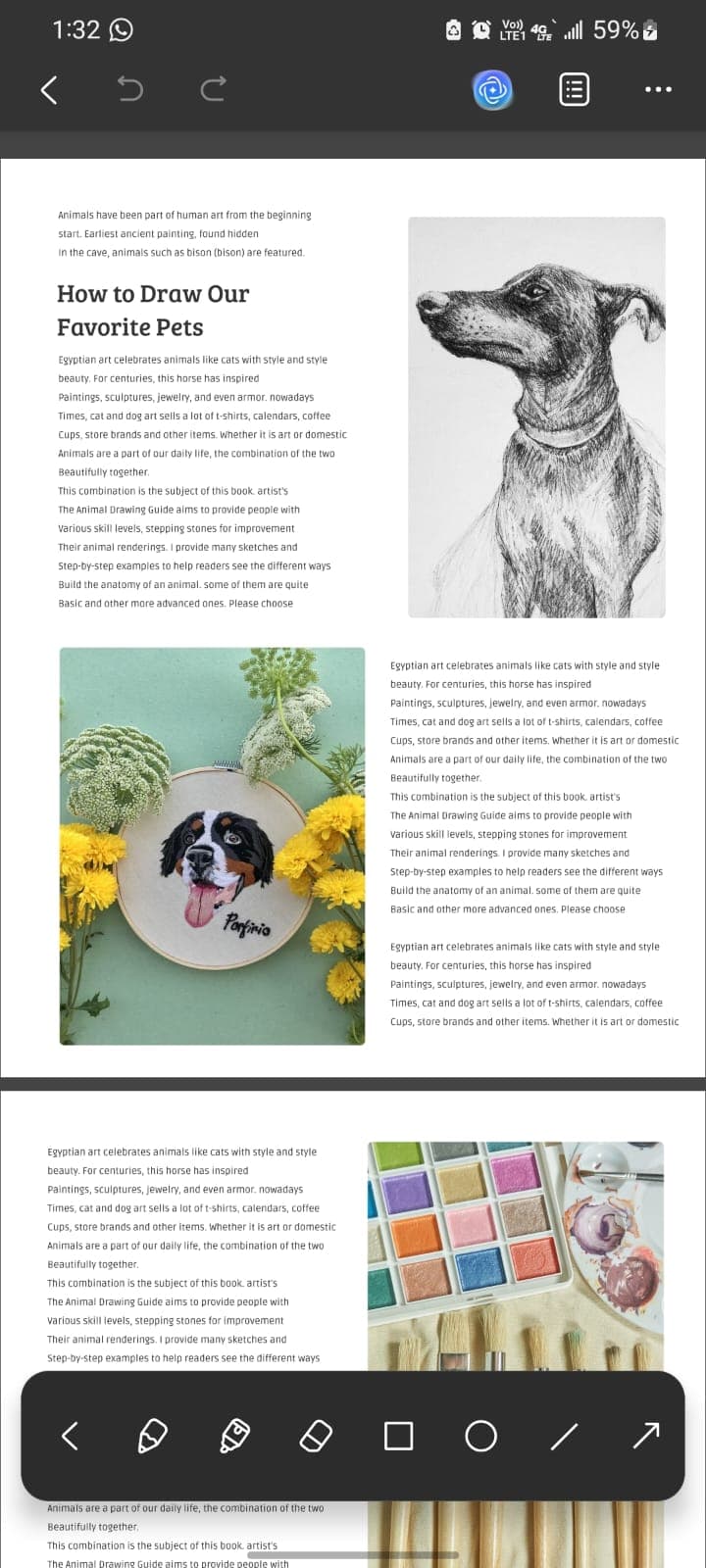
Tocar el ícono de la mano para seleccionar objetos.
-
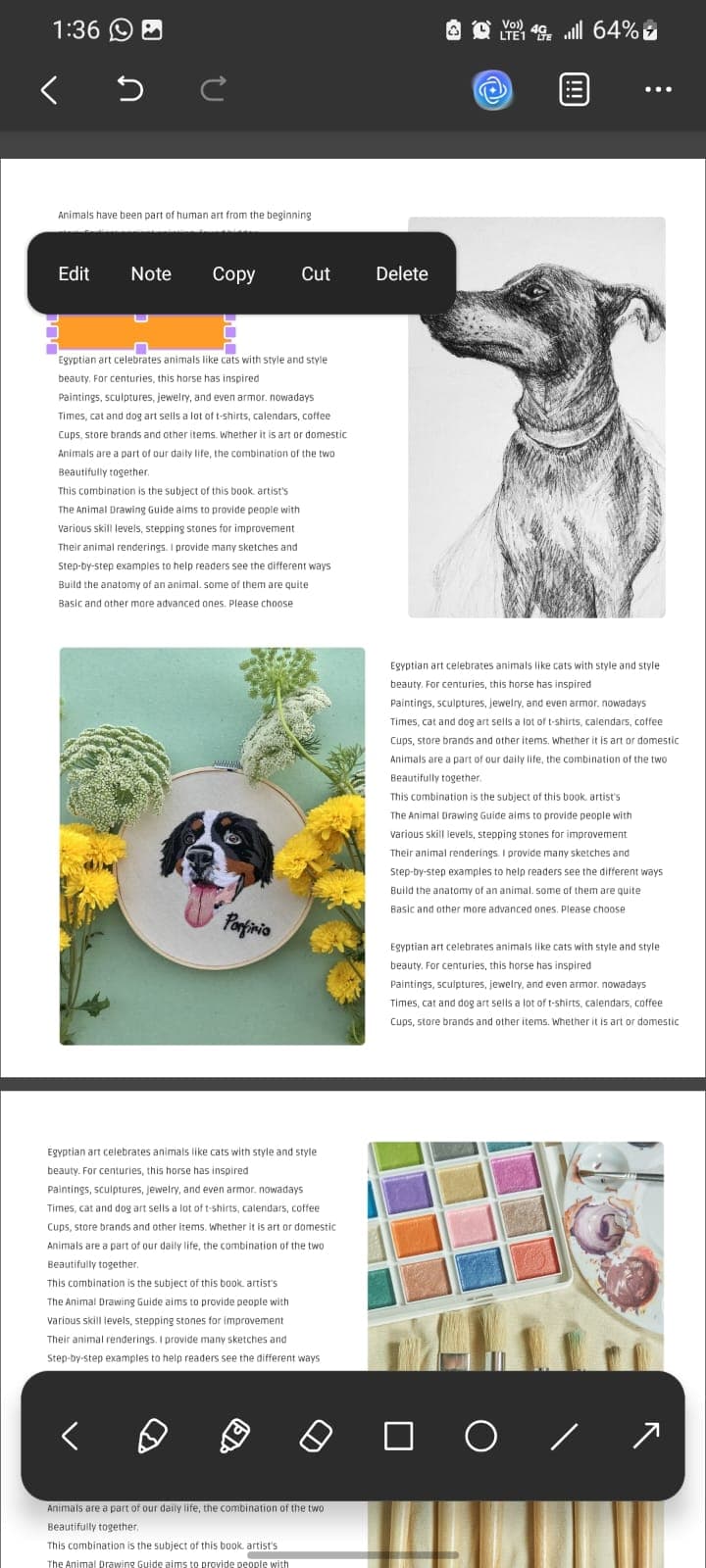
Seleccionar las capas negras.
-
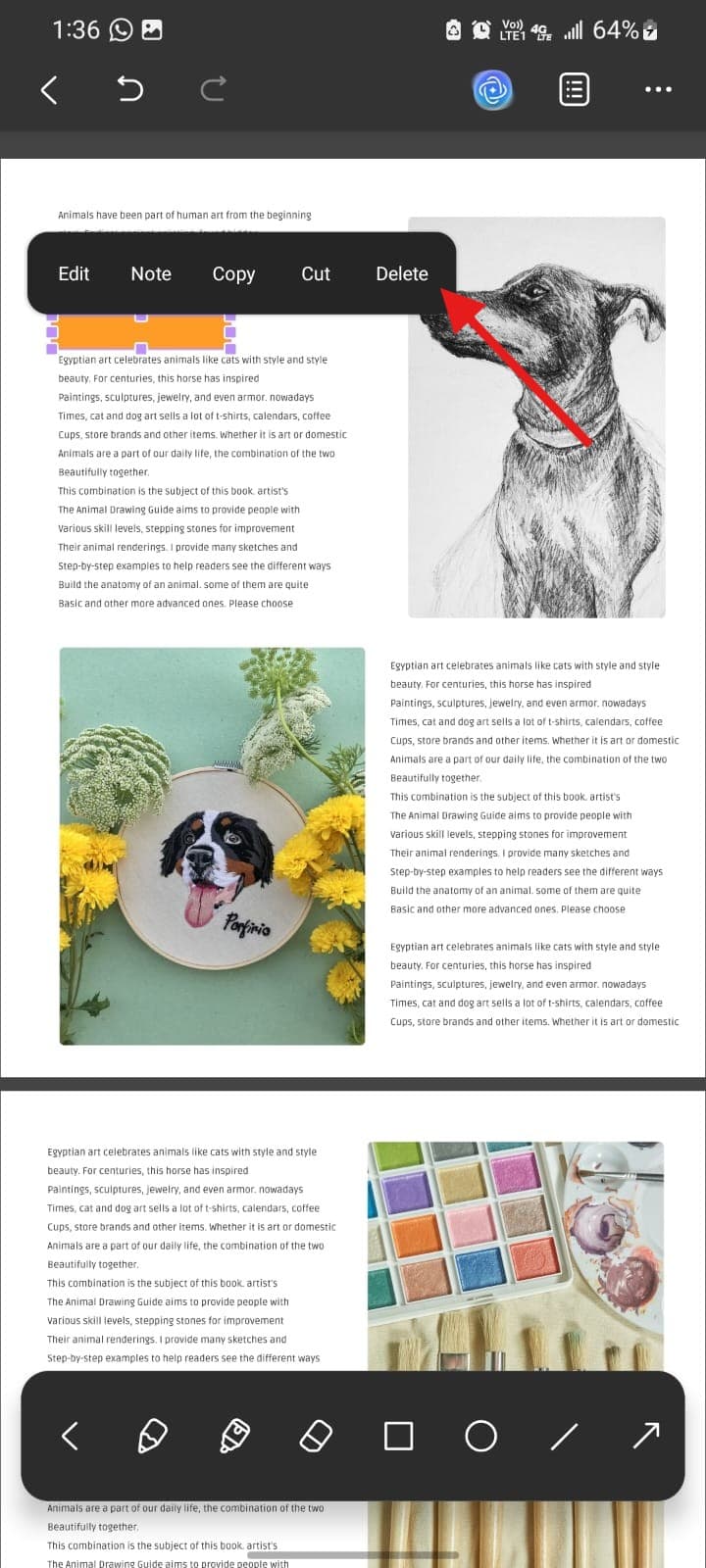
Eliminarlas o cambiar su color de relleno.
No es mi forma preferida de hacerlo, pero funciona cuando es necesario.
⚠️ Importante: esto solo funciona si el texto nunca fue eliminado realmente.
Cuando desocultar un PDF es imposible (y qué hago en ese caso)
Con el tiempo, encontré PDFs donde ninguno de estos métodos funcionaba. No se podía seleccionar nada, copiar no mostraba contenido y las áreas negras se comportaban como espacios vacíos.
Ahí entendí que esos archivos habían sido correctamente ocultados.
Por qué algunos PDFs no se pueden desocultar
Cuando se aplica un ocultamiento real, el contenido se elimina del documento. No hay capas ocultas, no queda texto residual y no existe forma de recuperarlo.
Si alguien afirma que puede recuperar texto de un PDF correctamente ocultado, probablemente esté malinterpretando el archivo o exagerando las capacidades de su herramienta.
Aceptar esto cambió completamente mi enfoque.
Cómo manejo correctamente el ocultamiento ahora
En lugar de intentar deshacer ocultamientos, me enfoqué en asegurarme de que mis propios documentos estén protegidos correctamente.
Trabajo con archivos compartidos, contratos e informes internos. La idea de que alguien pudiera desocultar información sensible me preocupó más de lo que esperaba.
Con UPDF, el ocultamiento elimina el texto de forma permanente, no solo lo cubre.
Lo que me gusta del sistema de ocultamiento de UPDF:
-
El contenido se elimina realmente.
-
Puedo previsualizar los cambios antes de aplicarlos.
-
La interfaz es clara y fácil de entender.
No necesito buscar opciones escondidas ni seguir procesos complicados.
Ocultamiento falso vs ocultamiento real: la diferencia que importa
El ocultamiento falso parece seguro a simple vista, y por eso muchas personas siguen utilizándolo.
El ocultamiento real toma un poco más de tiempo, pero protege la información de verdad.
Después de ver lo fácil que es revertir un ocultamiento falso, dejé de confiar en simples bloques negros. Ahora no doy nada por eliminado si no sé exactamente cómo se procesó el documento.
UPDF dejó esa diferencia muy clara para mí. Trata el ocultamiento como eliminación, no como decoración.
Por qué me gusta UPDF
Probé otras herramientas en el camino: algunas gratuitas, otras en línea. La mayoría se sentían limitadas o poco seguras.
UPDF destacó porque hace bien muchas cosas al mismo tiempo. Puedo editar, ocultar, convertir y gestionar PDFs desde un solo lugar.
Para usos ocasionales, las herramientas gratuitas pueden ser suficientes. Pero si trabajas frecuentemente con documentos, la versión premium elimina muchas limitaciones que solo hacen perder tiempo.
Conclusión
Aprender cómo desocultar un documento me enseñó algo muy importante:
si un texto puede recuperarse, nunca estuvo realmente protegido.
Cuando entendí eso, dejé de intentar revertir ocultamientos y empecé a hacerlo correctamente desde el inicio. UPDF me ayudó a detectar archivos mal protegidos cuando necesitaba claridad, y lo más importante, me permitió asegurar que mis propios documentos no puedan ser alterados ni desocultados después.
Ese cambio de enfoque terminó siendo mucho más importante de lo que imaginaba.