








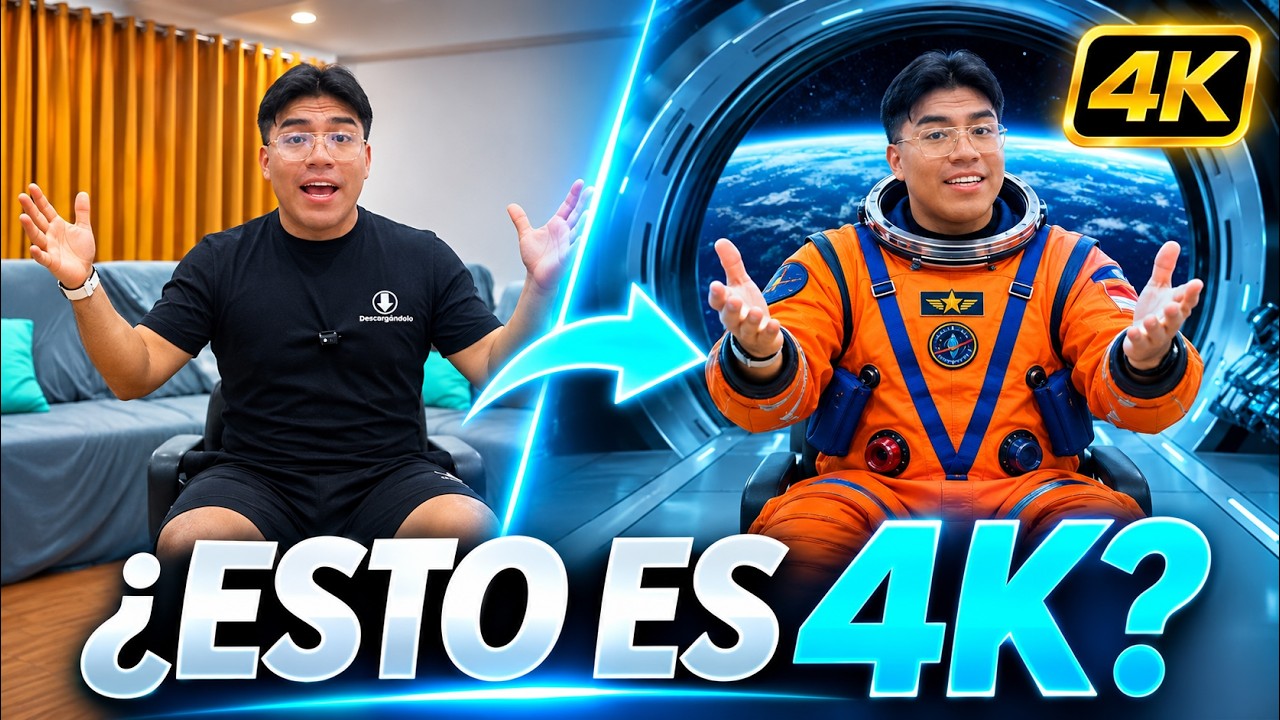

¿Grabaste un video desde un solo ángulo y te gustaría que pareciera una producción con varias cámaras? En esta guía te enseño a editar videos con IA en 4K usando Higgsfield y el modelo Seedance 2.5 Edit: a partir de una grabación hecha con un iPhone, la inteligencia artificial crea primeros planos, tomas laterales y de dron, cambia el fondo por una nave espacial y reemplaza la ropa por un traje de astronauta. Además, te dejo el prompt completo que usé, listo para copiar.
Prueba Higgsfield con descuento de Black Friday
Ir a Higgsfield (oferta Black Friday)
Puedes registrarte gratis. Durante Black Friday, Higgsfield ofrece descuentos de hasta 65 % en sus planes por tiempo limitado; consulta el precio vigente en el enlace.
Transparencia: este artículo y el video están patrocinados por Higgsfield y contienen enlaces de afiliado. Si compras un plan desde ellos, Descargandolo puede recibir una comisión sin costo adicional para ti.
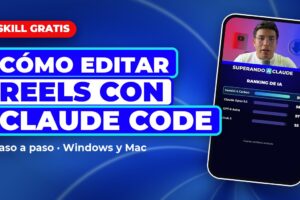
Video tutorial: editar videos con IA en 4K con Higgsfield
Mira el tutorial completo de Jesús Puican con el resultado en 480p y en 4K, y sigue los pasos escritos más abajo.
¿Qué puedes hacer al editar un video con IA en Higgsfield?
La función Editar video de Higgsfield, con el modelo Seedance 2.5 Edit, toma tu grabación original y la reconstruye siguiendo tus instrucciones. Con un solo prompt puedes:
- Cambiar los ángulos de cámara: primer plano, plano lateral, gran plano general o tomas de dron, aunque grabaste con una sola cámara fija.
- Cambiar el fondo: transformar tu habitación en un escenario cinematográfico (en el ejemplo, una nave espacial).
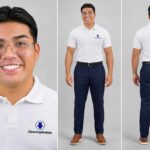
- Cambiar la ropa: vestir al personaje con otro atuendo a partir de una imagen de referencia.
- Conservar tu rostro, tu voz y tu actuación, si lo indicas claramente en el prompt.
El editor permite modificar videos de hasta 30 segundos por generación.
Lo que necesitas antes de empezar
- Una cuenta en Higgsfield (el registro es gratuito; las generaciones consumen créditos).
- Tu video original, de hasta 30 segundos. En el ejemplo se grabó con un iPhone en trípode, sin equipo de producción.
- Imágenes de referencia del fondo y de la ropa que quieres usar.
- Una IA para redactar el prompt, como Claude o ChatGPT. Si aún no la tienes en tu computadora, sigue nuestras guías para descargar Claude para PC o descargar ChatGPT para PC.
Cómo editar videos con IA en 4K paso a paso
1. Crea tu cuenta y abre «Editar video»
Entra en Higgsfield y regístrate. En el menú superior selecciona Video y después Editar video. Ahí verás también tus generaciones anteriores.
2. Planifica los cambios segundo a segundo
Este es el paso que marca la diferencia. Mira tu video y anota en un bloc de notas qué quieres en cada tramo. Por ejemplo: «del segundo 0 al 3, toma de dron desde la derecha; del 4 al 5, primer plano; del 6 al 8, ángulo lateral izquierdo; del 9 al 10, gran plano general». Cuanto más preciso seas, mejor entenderá la IA dónde debe cortar.
3. Elige ángulos y movimientos de cámara
Usa estos términos en tus notas para que la IA sepa exactamente qué toma quieres:
| Término | Qué significa |
|---|---|
| Picado | La cámara mira al sujeto desde arriba. |
| Cenital | La cámara está justo encima, mirando de arriba hacia abajo. |
| Contrapicado | La cámara mira al sujeto desde abajo. |
| Nadir | Toma completamente desde abajo hacia arriba. |
| Primer plano | Encuadre cerrado del rostro. |
| Gran plano general | Encuadre muy abierto que muestra todo el espacio. |
| Paneo | La cámara gira sobre su eje, de lado a lado. |
| Dolly / travel in | La cámara se desplaza hacia adelante, hacia atrás o lateralmente respecto al sujeto. |
| Toma de dron | Movimiento aéreo que recorre o rodea la escena. |
4. Genera el prompt con Claude (o ChatGPT)
Abre Claude, pulsa el ícono + → Subir archivos y adjunta tu video original. Luego agrega las imágenes de referencia (el fondo y la ropa) y pega tus notas con los intervalos de tiempo. Pídele que redacte el prompt completo para Seedance 2.5. Si prefieres, puedes partir directamente del prompt de esta guía y adaptarlo.
5. Sube tu video y las referencias a Higgsfield
En Higgsfield pulsa Añadir un video para editar y selecciona tu video. Después, en Añadir elementos o referencias, sube las dos imágenes: el fondo y el vestuario.
6. Pega el prompt y asigna las imágenes
Pega el prompt en el cuadro de texto. Verás que las menciones a las imágenes aparecen marcadas en rojo: haz clic en cada una y asigna la imagen correcta (imagen 1 = fondo, imagen 2 = ropa). Cuando dejen de estar en rojo, todo estará listo.
7. Elige el modelo y la calidad: primero 480p
Selecciona el modelo Seedance 2.5 Edit y la resolución. Mi recomendación: genera primero en 480p para comprobar que los cortes y los cambios salen bien, y solo cuando el resultado te convenza, vuelve a generar en 4K con el mismo prompt.
8. Genera, descarga y une las mejores tomas
Pulsa Generar y espera el resultado. Descárgalo desde la parte superior. Para el video final hice unas cinco generaciones con distintos ángulos y después, en edición, me quedé solo con las mejores tomas.
Prompt completo para editar videos con Seedance 2.5 (copia y pega)
Este es el prompt exacto que usé en el video. Cópialo y cambia los intervalos, los ángulos, el fondo y la ropa según tu propia grabación.
Adjunto mi video original grabado con un iPhone, recortado del segundo 0,4 al 23,4, y dos imágenes de referencia: el interior de la nave espacial (imagen 1) y el traje de astronauta naranja (imagen 2). Redacta un «video a video» para Seedance 2.5 que mantenga intactos mi rostro, mis lentes transparentes, mi voz y mi actuación, y que cambie el ángulo de cámara, el fondo y la ropa en los siguientes intervalos de tiempo:

0s–2s: [toma de dron desde la derecha, en picado, recorriendo la sala mientras me siento]
2s–4s: [toma detrás de cámara: el iPhone en el trípode desenfocado en primer plano y yo al fondo]
4s–6s: [gran plano general desde el fondo de la sala; el dron avanza hasta un primer plano cuando digo «primer plano»]
6s–7s: [ángulo lateral desde la derecha, hacia donde giro la cabeza, cuando digo «ángulo lateral»]
7s–9s: [primer plano de mi rostro; el dron retrocede rápido hasta un gran plano general cuando digo «gran plano general»]
9s–10s: [plano general frontal]
10s–13s: [toma de dron desde la izquierda girando a mi alrededor mientras giro la silla y abro los brazos]
13s–14s: [sin corte: la sala gris se transforma en el interior de la nave espacial de la imagen 1 cuando digo «fondo»]
14s–15s: [el dron sigue girando dentro de la nave espacial: paredes blancas curvas, ventanales con la Tierra y asteroides, puerta circular, sofá verde menta y lámpara de pie; todavía con polo negro]
15s–16s: [plano general frontal dentro de la nave espacial, con polo negro]
16s–19s: [corte cuando digo «ropa»: llevo el traje de astronauta naranja de la imagen 2, con correas azules, parches, franjas plateadas, cilindros azules en las piernas, botas negras y anillo metálico en el cuello, sin casco y con mi cara visible; travel in lento hacia mí]
19s–23s: [sigue el travel in hasta un plano medio corto; mantengo mis lentes transparentes, sin gafas de sol]

Ajusta cada corte a lo que estoy haciendo y diciendo en ese preciso momento. Mantén la sala original sin inventar muebles ni habitaciones nuevas hasta el cambio de fondo. Mi rostro debe seguir siendo el mío en todo momento. El resultado debe estar en formato 16:9, resolución 480p, y abarcar la duración completa del video.
Plantilla del prompt para adaptarla a tu video
Si tu video es diferente, usa esta versión con espacios entre corchetes para completarla con tus datos:
Adjunto mi video original grabado con [celular/cámara], de [duración] segundos, y [número] imágenes de referencia: [describe el fondo] (imagen 1) y [describe el vestuario] (imagen 2). Redacta un «video a video» para Seedance 2.5 que mantenga intactos mi rostro, [rasgos que no deben cambiar, por ejemplo: mis lentes], mi voz y mi actuación, y que cambie el ángulo de cámara, el fondo y la ropa en los siguientes intervalos de tiempo:

0s–2s: [tipo de plano y movimiento de cámara]
2s–4s: [tipo de plano y movimiento de cámara]
4s–6s: [tipo de plano y movimiento de cámara]
[…continúa hasta el final del video]
Xs–Ys: [sin corte: el fondo se transforma en el de la imagen 1 cuando digo «[palabra clave]»]
Xs–Ys: [corte cuando digo «[palabra clave]»: llevo el vestuario de la imagen 2, con [detalles], con mi cara visible]

Ajusta cada corte a lo que estoy haciendo y diciendo en ese preciso momento. Mantén el escenario original sin inventar objetos nuevos hasta el cambio de fondo. Mi rostro debe seguir siendo el mío en todo momento. El resultado debe estar en formato [16:9 / 9:16], resolución [480p / 4K], y abarcar la duración completa del video.
Resultados: 480p vs 4K y consumo de créditos
| Calidad | Créditos en la prueba | Cuándo usarla |
|---|---|---|
| 480p | 82 créditos | Para probar el prompt y revisar cortes, fondo y ropa. |
| 4K | Más de 790 créditos | Para la versión final, cuando el resultado ya te convence. |
En 480p, la IA ya aplicó el cambio de ropa, el de escenografía y los ángulos de cámara, aunque algunos detalles necesitaban mejorar. En 4K, con el mismo prompt, el resultado salió muy nítido en el primer intento. El costo en créditos puede variar según la duración del video y las tarifas vigentes de Higgsfield.
Consejos para obtener mejores resultados
- Indica qué no debe cambiar: tu rostro, tus lentes, tu voz y tu actuación. Sin esa instrucción, la IA puede alterarlos.
- Usa palabras clave habladas («fondo», «ropa») para que los cambios coincidan con lo que dices.
- Pide que no invente objetos en el escenario original hasta el cambio de fondo.
- Describe la referencia con detalle (colores, piezas, accesorios) para que la ropa o el fondo salgan fieles a la imagen.
- Haz varias generaciones con ángulos distintos y combina las mejores en tu editor.
Si te interesa seguir experimentando, mira también cómo cambiar el color de cualquier objeto en un video con IA, con otro prompt gratis para Higgsfield.
Preguntas frecuentes
¿Higgsfield es gratis?
Puedes crear tu cuenta gratis, pero cada generación consume créditos. Para generar en 4K de forma habitual necesitarás un plan de pago.
¿Qué es Seedance 2.5?
Es un modelo de video con IA de ByteDance disponible en Higgsfield. Su versión Edit transforma un video existente: cambia ángulos de cámara, escenarios y vestuario a partir de un prompt y de imágenes de referencia.
¿Cuánto puede durar el video que quiero editar?
Hasta 30 segundos por generación. Si tu video es más largo, divídelo en partes y une los resultados en edición.
¿Puedo usar ChatGPT en lugar de Claude para el prompt?
Sí. Cualquier IA que acepte videos e imágenes puede ayudarte a redactarlo. También puedes copiar el prompt de esta guía y editarlo a mano.
¿La IA cambia mi cara?
Puede hacerlo si no lo indicas. Por eso el prompt insiste en que tu rostro siga siendo el tuyo en todo momento. Revisa siempre la versión en 480p antes de gastar créditos en 4K.
Empieza a editar tus videos con IA
Guía basada en las pruebas del video publicado en noviembre de 2026. Los créditos, precios y funciones de Higgsfield pueden cambiar.